
应用截图
应用简介
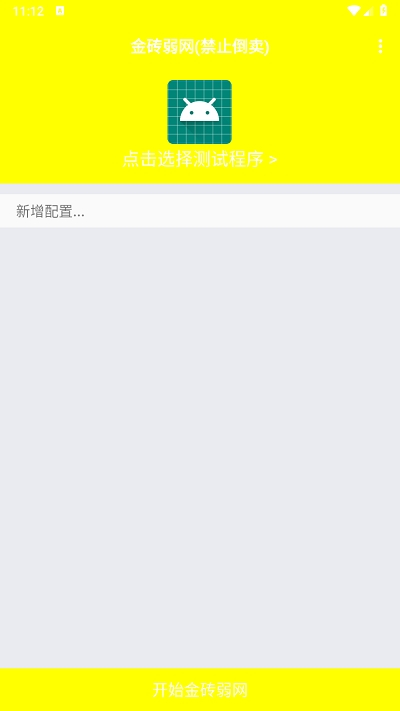
《弱网工具 和平精英 (金砖弱网)》是一款专为网络测试与优化设计的多功能工具,集成弱网检测、场景模拟及参数配置三大核心功能。其核心价值在于帮助用户精准复现各类网络异常场景(如高延迟、低带宽、丢包、抖动等),覆盖从城市WiFi到偏远山区移动网络的真实环境,为应用性能优化、游戏体验提升提供可靠的数据支撑。该工具支持通过APP快速配置参数,用户可自定义上行/下行带宽、随机丢包率、延迟波动范围等关键指标,并实时监控网络状态变化。此外,工具内置悬浮窗功能,允许测试过程中动态调整参数,同时提供详细的网络数据抓包功能(导出路径为/storage/emulated/0/Android/data/com.jinzhuan/cache),便于深度分析网络问题。常见问题解决方法包括:1. 参数配置后无效需检查代理设置是否正确;2. 悬浮窗不显示可尝试重启应用或授予悬浮窗权限;3. 抓包文件无法导出需确认存储路径权限是否开放。同类软件排行中,NetLimiter以流量控制见长,Charles侧重协议分析,而金砖弱网凭借场景模拟的全面性和操作便捷性位居前列。
金砖弱网参数软件是一款十分好用的弱网参数软件,大家可借助其APP更便捷地进行参数配置。该软件功能极为全面,能助力大家轻松开展弱网测试以及网络优化设置,从而让大家享受到最优质的服务。其核心参数包括上行带宽、下行带宽、随机丢包率、固定丢包率、延迟抖动范围等,支持通过滑动条或数值输入进行精准调节。
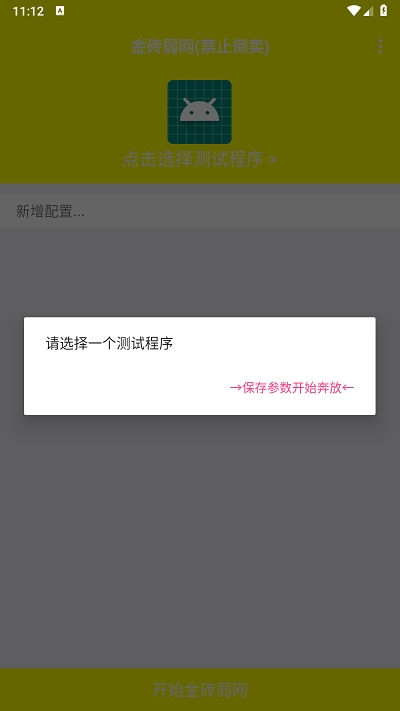
1. 网络参数设置:开启应用后,于相应界面内录入需模拟的网络参数,像上行带宽、随机丢包率等。建议先测试基础参数组合(如上行500Kbps+丢包率5%),再逐步增加复杂度。
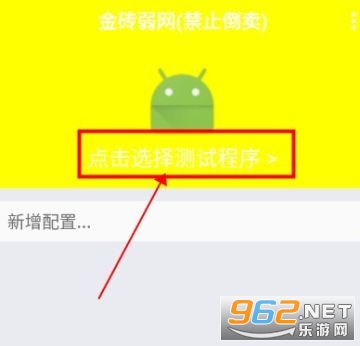
2. 控制方向性网络状况:挑选欲模拟的方向(上行或者下行),有针对性地对相应的延时、带宽以及丢包设置进行调整。例如模拟视频卡顿场景时,可单独降低上行带宽至200Kbps。
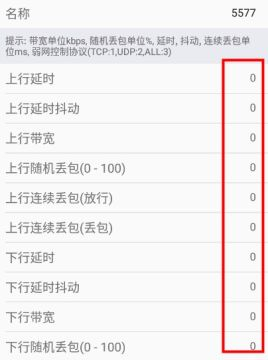
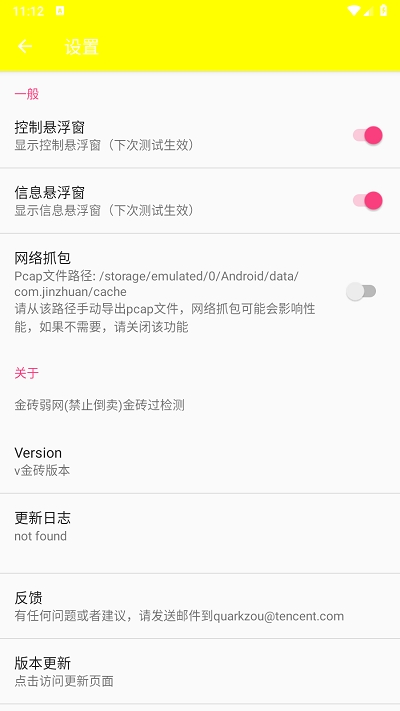
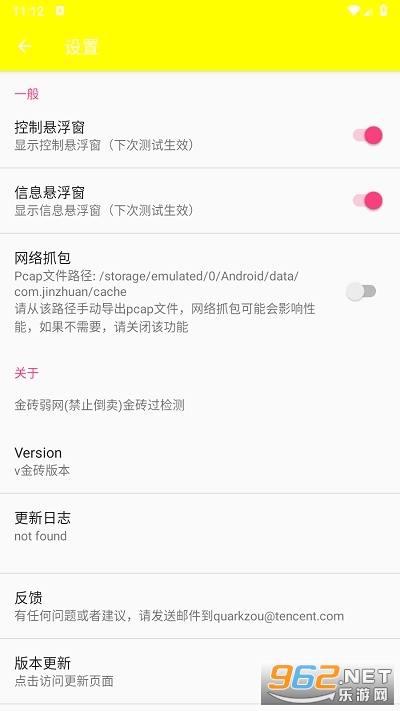
3. 启用悬浮窗功能:开启控制悬浮窗,方便在测试过程中实时调整网络参数;同时打开信息悬浮窗,获取详细测试数据。若悬浮窗被系统拦截,需在应用权限管理中手动开启"悬浮窗"权限。
4. 网络使用相关 - 抓包功能:依据实际需求来判断是否开启网络抓包功能。若开启,需依照指定路径"/storage/emulated/0/Android/data/com.jinzhuan/cache"导出Pcap文件,以便开展后续的深入分析。建议使用Wireshark等工具解析抓包文件,重点关注TCP重传和RTT指标。
首先在本站中搜索"牢大弱网"并下载安卓版应用。安装前需确认设备已开启"未知来源应用安装"权限。
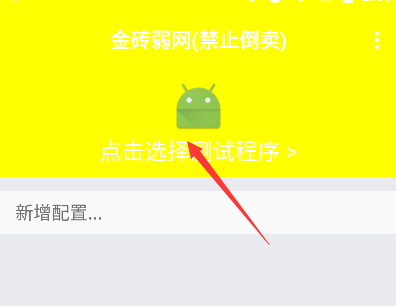
设置网络代理:
若要借助代理方式,为"金砖弱网"模拟网络环境,需在设备(手机或电脑)的网络设置里,把网络代理指向该应用所提供的服务器地址与端口。Windows系统需在"设置-网络和Internet-代理"中配置,Mac系统则在"系统偏好设置-网络-高级-代理"中设置。
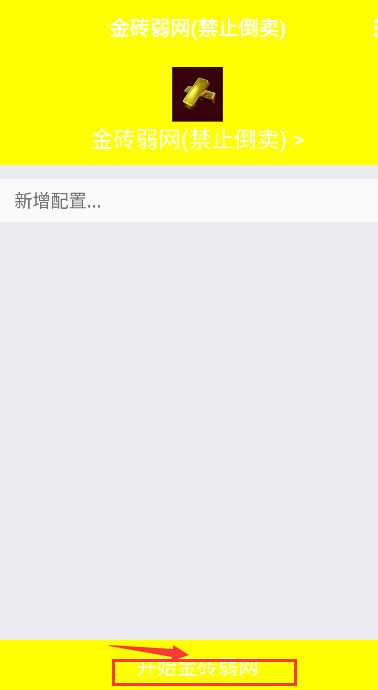
启动与配置弱网条件:
在应用内通常会有选项让你选择或自定义不同的网络状况,比如限速、丢包、延迟等参数。建议先使用预设场景(如2G网络)测试,再根据实际需求调整参数。
设置好后启动弱网模拟,它会开始影响你的设备所连接的网络质量。此时可通过speedtest等工具验证网络状态是否符合预期。
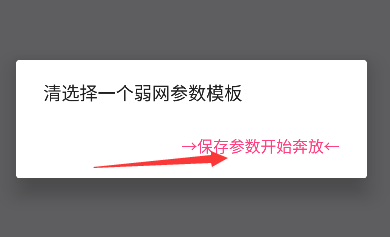
进行测试:
在弱网环境生效之后,你能够针对目标应用或者网站开展相应的功能及性能测试,进而观察其在各种网络条件下的表现情况。测试时建议记录关键指标:如应用启动时间、页面加载完成率、错误码出现频率等。
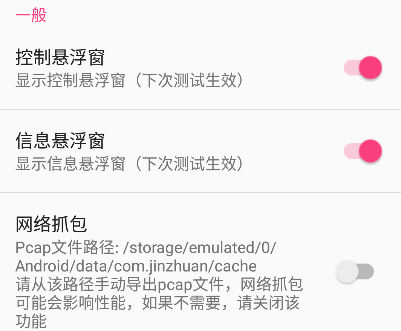
停止弱网模拟:
测试结束后,记得关闭或暂停弱网模拟,恢复设备到正常网络状态。若遇到无法恢复的情况,可尝试重启设备或清除应用缓存。
与市面上其他弱网工具不同,金砖弱网App具备智能化参数配置建议。借助先进算法分析,它能依据用户的应用类型、目标用户群体以及网络环境,自动推荐最为合适的弱网参数配置方案,使测试更高效精准。例如针对电商类应用,会优先推荐高丢包率+短延迟的组合;针对视频类应用,则推荐低带宽+高抖动的场景。该功能通过机器学习模型实现,随着使用次数增加推荐准确度会持续提升。
应用信息 反馈
热门软件应用
必装APP榜

植物大战僵尸垃圾版
策略塔防 / 104.80M
迷你世界暗夜版
休闲益智 / 172.89M
迷你世界vivo版
休闲益智 / 1.35G
迷你世界1.47.0版本
动作闯关 / 1.21G
迷你世界旧版本
挂机养成 / 189.54M
迷你世界青绿版本
策略塔防 / 1.21G
迷你世界国际服
角色扮演 / 1011.06M
迷你世界合并版
休闲益智 / 1.30G
迷你世界国际版
角色扮演 / 1011.06M
迷你世界苹果版
休闲益智 / 1.35G
迷你世界雨林版本
休闲益智 / 1.30G
迷你世界末日版本
休闲益智 / 1.21G
迷你世界360渠道服版本
休闲益智 / 1.35G
迷你世界太空版本
休闲益智 / 1.30G
迷你世界oppo版
休闲益智 / 1.35G
战火使命时空契约
卡牌桌游 / 793.82M
赛博朋克酒保行动
角色扮演 / 222.78M
岛屿幻想闲置塔防御
历史战争 / 87.88M
梦华风月
角色扮演 / 371.44M
给娘娘请安
休闲益智 / 0.18M
证据大师
角色扮演 / 62.47M
斩天神器传奇
角色扮演 / 196.27M
rotaeno国际服
音乐舞蹈 / 1185.85M
战争警戒
历史战争 / 519.34M
象棋残局对弈
休闲益智 / 24.31M
拉德小子
角色扮演 / 36.40M
逐光启航
休闲益智 / 139.36M
房间的秘密2
休闲益智 / 288.97M
鸣潮抽卡模拟器大聪明版
策略塔防 / 123.31M
可爱小狗
休闲益智 / 45.21M专题推荐