
应用截图
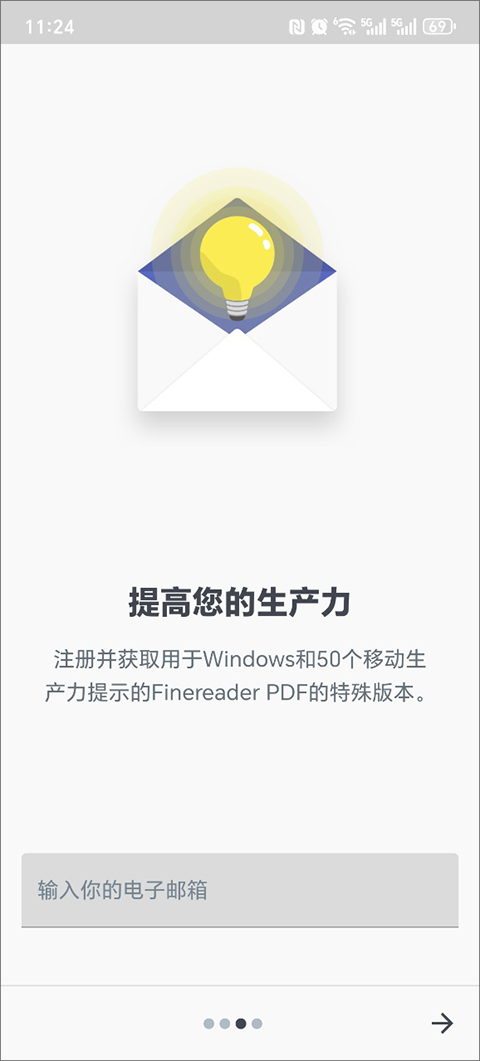
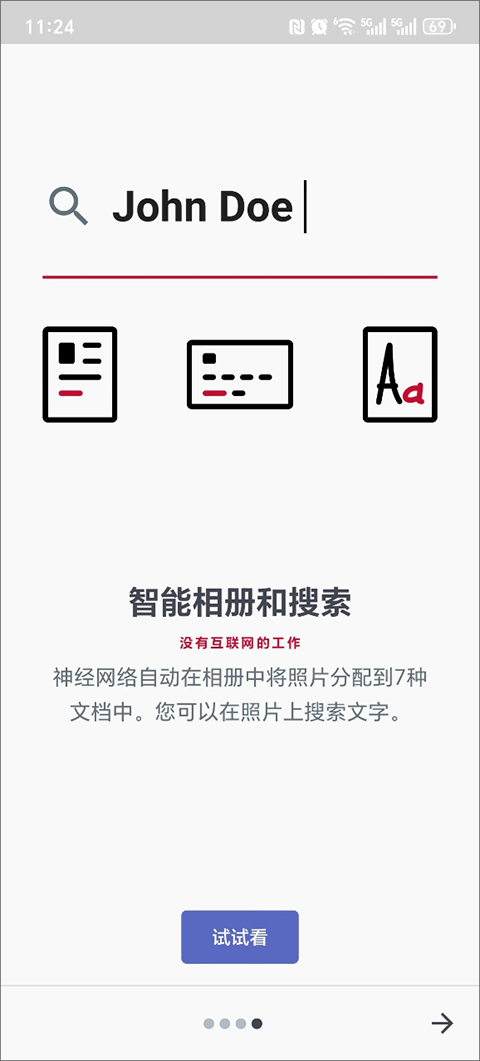
应用简介
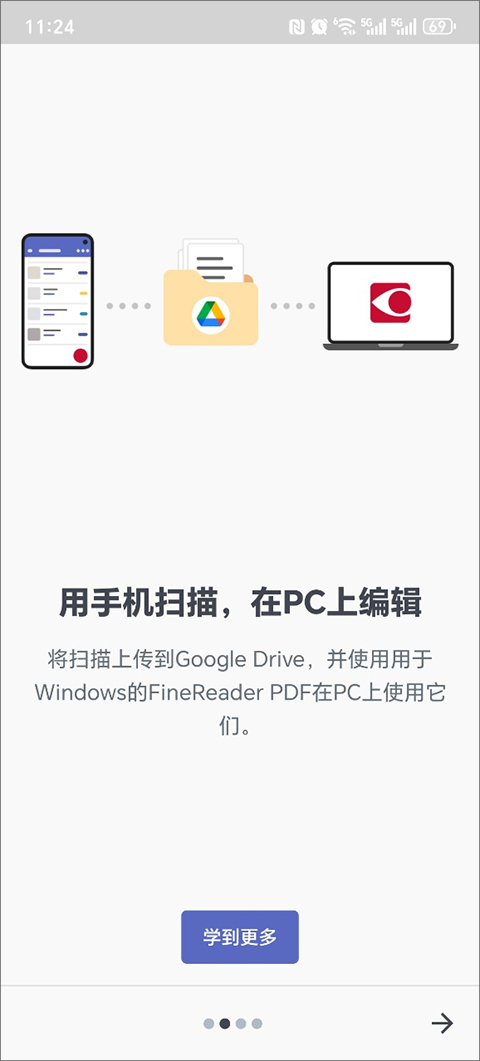
Finereader作为一款顶尖的文字识别工具,凭借其高效精准的识别能力,成为众多用户处理文本扫描识别任务的首选。用户只需启动软件,无论是直接拍摄需要识别的文字内容,还是从相册中选择图片,都能迅速将其转化为可编辑的文本。不仅如此,Finereader还提供了强大的排版和修改功能,让用户能够轻松调整文本格式,满足个性化需求。更令人称赞的是,它支持手机扫描后直接在PC端进行修改,真正实现了跨平台无缝衔接,极大地提升了工作效率,满足了用户在不同场景下的文本扫描识别需求。
1、在本站下载finereader软件,安装后打开。首次安装时,请确保从官方或可信赖的来源下载,以保证软件的安全性和稳定性。
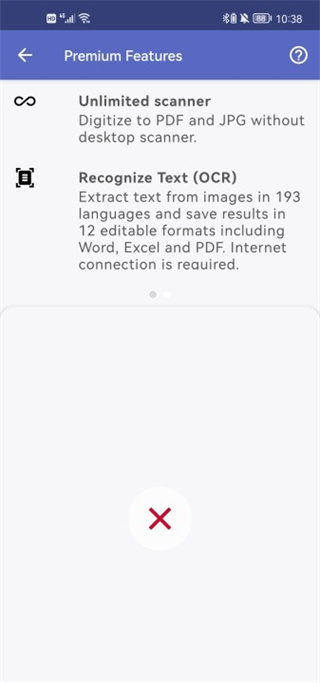
2、打开软件后,在这里可以选择“相册”或者是“拍照”来选择图片。如果选择相册,请确保图片清晰,文字可辨;如果选择拍照,请确保光线充足,拍摄角度端正。
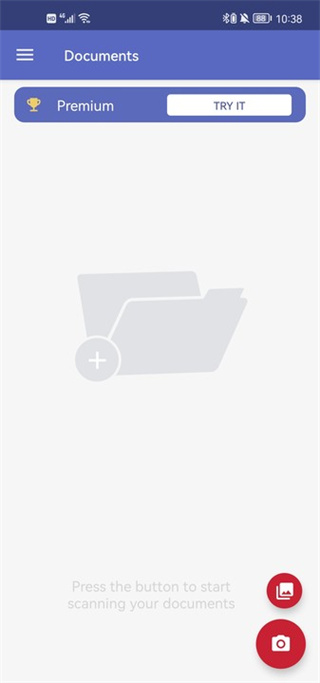
3、当然如果选择“拍照”的话,首先需要授权使用相机的权限。在手机的设置中找到Finereader,开启相机权限,以便软件能够正常调用摄像头进行拍摄。

4、然后对着自己需要识别拍下来扫描就可以了。拍摄时,尽量保持手机稳定,避免抖动,以确保识别结果的准确性。

常见问题解决方法:1、识别不准确:检查图片质量,确保文字清晰可辨;调整拍摄角度和光线,避免反光和阴影。2、软件闪退:尝试重启软件或手机;检查软件版本是否为最新,及时更新。3、无法保存识别结果:检查手机存储空间是否充足;尝试更换保存路径或格式。
同类软件排行介绍:1、Adobe Acrobat:功能全面,支持PDF编辑、转换、签名等多种操作,但价格较高。2、ABBYY FineScanner:识别准确率高,支持多种语言识别,但操作相对复杂。3、CamScanner:操作简单,适合快速扫描和分享文档,但高级功能需要付费解锁。Finereader在识别准确率和功能全面性上表现优异,且价格适中,是性价比极高的选择。
以上就是FineReader的使用方法及常见问题解决和同类软件排行介绍了,希望可以帮到大家。
1、编辑和整理 PDF,提供丰富的编辑工具,让PDF文档的修改变得轻而易举。
2、协同工作与审批PDF,支持多人在线协作,提高工作效率,加速审批流程。
3、保护隐私与签署PDF,采用先进的加密技术,确保文档安全,支持电子签名,方便快捷。
4、创建并转换PDF,轻松将各种格式的文件转换为PDF,或从PDF转换为其他格式,满足多样化需求。
5、比较不同格式的文档,快速识别文档差异,提高审核效率,减少错误率。
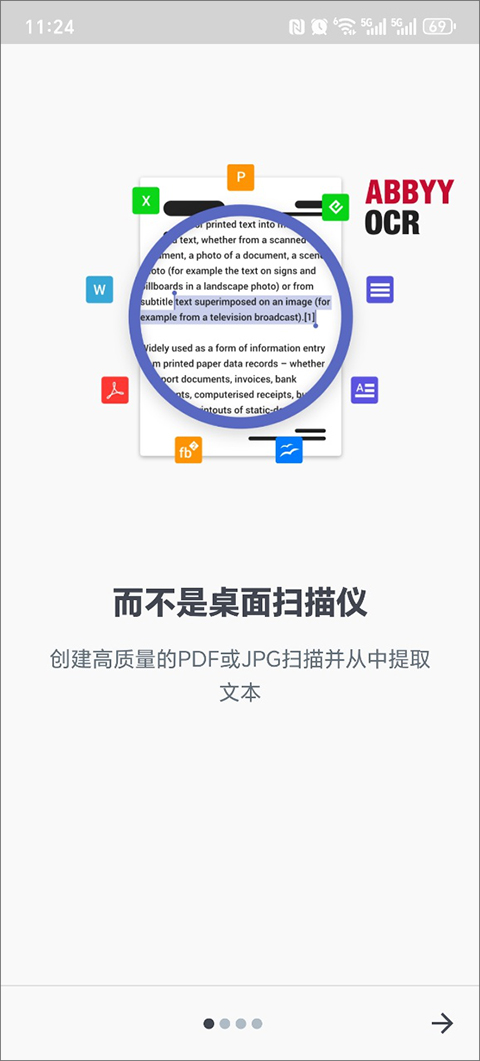
6、使用OCR对纸质文档及扫描件进行数字化处理,将纸质文档转化为可编辑的电子文档,便于存储和分享。
7、自动数字化和文档转换的日常任务,设置批量处理计划,简化重复性工作,节省时间和精力。
8、使用通用的PDF工具轻松工作,提供一站式PDF解决方案,让PDF处理变得更加简单高效。
1、对比文档
快速识别同一文档不同版本间的差异,无论扫描件、PDF、Word 文档还是演示文稿,都能轻松应对,提高文档审核效率。
2、标记与标注PDF
编辑包括扫描件在内的任何 PDF,从多个文件创建 PDF,注释与标注,内容搜索,保护并共享,表单填写等,功能全面且强大。
3、自动转换
使用 Hot Folder 程序制定批量处理计划以简化转换流程,并跟踪“监控”文件夹中的待转换文档,实现自动化处理,提高工作效率。
4、转换PDF文档和扫描件
通过结合功能强大的 OCR 与转换技术,以及必不可少的 PDF 工具, 使基于纸质文档和 PDF 的处理工作得以简化,让文档处理更加便捷高效。
1、能够通过电子信息、传真、流行信使和云存储与朋友和同事分享PDF扫描仪的结果,实现无缝分享,提高工作效率。
2、将照片扫描仪用作PDF压缩器和编辑器。轻松创建、编辑和增强小图像及大型文档,满足多样化需求。
3、通过智能手机摄像头镜头欣赏高质量的图像,自动捕捉页面边界和高级图像过滤器,确保扫描结果清晰准确。
应用信息 反馈
热门软件应用
必装APP榜

蜗牛云盘TV版
系统工具 / 129.32M
连库便利
商城购物 / 29.99M
果皮日记
商城购物 / 56.35M
爱用会员店
商城购物 / 34.53M
上新客户端
商城购物 / 40.05M
惠购优品
商城购物 / 35.00M
一马鲜货
商城购物 / 14.78M
众划算
商城购物 / 26.30M
安贸通
商城购物 / 49.43M
折扣快报
商城购物 / 33.89M
华惠联盟
商城购物 / 58.80M
优省
商城购物 / 27.10M
友小淘
商城购物 / 18.50M
明日众购
商城购物 / 7.53M
亿加符号
商城购物 / 79.14M
赛博朋克酒保行动
角色扮演 / 222.78M
章鱼地铁
其它软件 / 10.66M
百宝箱浏览器
其它软件 / 17.39M
音乐壳免费版
其它软件 / 204.92M
菜鸡游戏
其它软件 / 76.71M
re管理器中文版
其它软件 / 3.03M
藩篱读书
其它软件 / 14.33M
海钉约课
其它软件 / 13.06M
借号网
其它软件 / 3.05M
津云新媒体
其它软件 / 58.57M
浙江新闻头条
其它软件 / 70.58M
拍试卷
其它软件 / 103.11M
烧脑大爆炸
其它软件 / 21.20M
07073游戏盒子
其它软件 / 6.06M
prettyup App
其它软件 / 147.07M专题推荐