
应用截图




应用简介
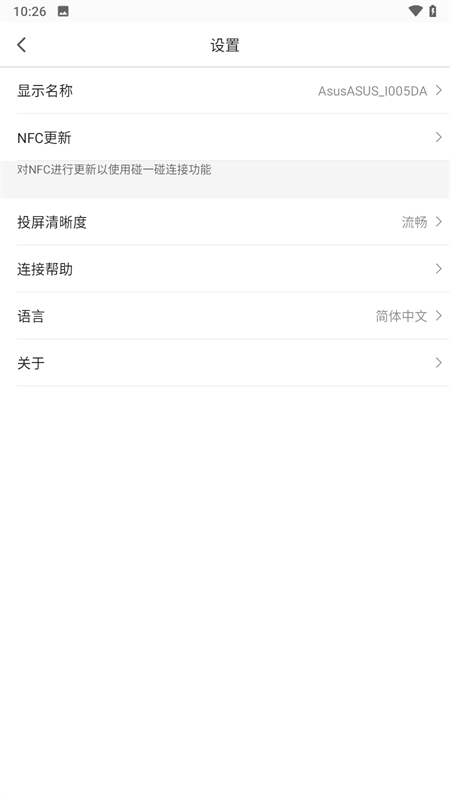
鸿合多屏互动app作为手机端顶尖的投屏解决方案,通过手机与电脑端的协同工作,实现无缝跨屏互动。其核心优势在于100%音画同步技术、智能自适应屏幕比例及低延迟传输,尤其适合教学演示、商务会议等场景。使用前需确保双端安装软件,首次连接建议通过"智能搜索"快速配对设备,若遇到连接失败可尝试重启热点或检查防火墙设置。同类软件中,乐播投屏以兼容性著称,Apowermirror支持多平台,而鸿合凭借教育场景深度优化占据独特优势。
1、确保电脑和移动设备(如手机)连接到同一个无线网络,建议使用5GHz频段提升稳定性。
2、在电脑上启动鸿合多屏互动软件,并进入"大小屏互动"模式,若找不到入口可查看任务栏图标。
3、点击"开启热点",并在成功开启后记录热点名称和密码,热点密码默认8位数字组合。
4、使用手机搜索并连接到电脑生成的热点网络,连接失败可尝试关闭手机移动数据。
5、在手机上打开鸿合多屏互动应用,选择"二维码扫描"或"智能搜索"方式连接电脑,智能搜索需开启设备定位权限。
6、扫描电脑屏幕上显示的二维码,同意投屏并在电脑上显示手机内容,首次授权需确认隐私条款。
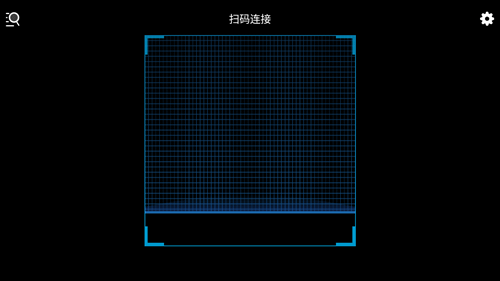
1、首先打开这款软件,在扫码界面点击左上角的智能搜索,进入界面后,可以直接搜索到对应设备并连接,若搜索不到可刷新设备列表;

2、再点击界面左上角的扫码按钮,即可进入到扫码界面,对准对应的二维码扫描即可建立连接,二维码有效期为5分钟;
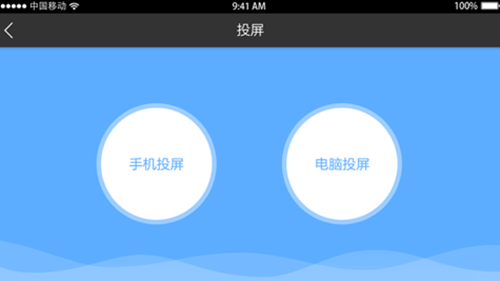
3、之后您可以选择手机投屏还是电脑投屏,然后连接相应设备,并从对应设备中选择文件进行投屏即可,投屏分辨率最高支持4K。
1、影像上传,上传影像点一点,大屏讲解更显著,支持JPG/PNG/MP4等主流格式。
2、课件播放,手机操作,播放电脑课件,兼容PPT/PDF/HHT等格式。
3、手机投屏,玩转手机投屏,授课多样化,支持横竖屏自动切换。
4、教室直播,手机拍摄,大屏直播,教室氛围high起来,延迟控制在200ms内。
1、白板软件:致简致精新设计,课件制作更轻松,提供200+学科工具模板。
2、全新教学设计:全新学习理论,全新备课范式,支持云端协同备课。
3、创新互动课堂:创新流程管理,创新教学范式,实时生成课堂数据报告。
4、数字化教材:人教社全学段全学科教材,外研社全学段英语教材,覆盖K12全体系。
5、资源云服务:数十万教育用户,上亿次登录与下载,每周更新3000+教学资源。

软件开机自动智能搜索,手机可以扫码或智能搜索连接到电脑端软件,搜索范围可达50米;
上传影像:手机上传图片和视频到电脑端,上传前可以进行图片的剪裁、旋转、马赛克编辑,支持批量处理20张图片;上传后可以进行图片的对比查看和单页查看,对图片进行绘制、聚光灯、旋转操作,提供12种画笔样式。
电脑投屏:电脑画面同步到手机,在手机上可以对电脑画面进行批注、橡皮、键盘等操作,支持触控板模拟功能。
手机投屏:手机投屏到电脑。教师可以在PC端对手机画面进行批注讲解,批注内容可保存为PDF。
直播:点击直播,手机摄像头画面实时直播到电脑端,动态随时掌握,支持前后摄像头切换。
播放课件:手机可以对电脑已经打开的PPT或鸿合白板课件进行播放控制和批注、擦除等操作,支持激光笔特效。
工具箱:手机文件直接上传并在电脑端打开文件,手机可控制打开U盘文件,触摸板、电脑管理等,提供文件传输加密功能。
这里你可以轻松的将你手机中的内容投屏到电脑中!实测显示,在100Mbps网络环境下,1080P视频传输帧率稳定在30fps以上。
v23.12.22(2024-02-17)
修复已知问题,优化体验,具体包括:1、修复Android 14系统兼容性问题;2、优化热点连接稳定性;3、新增投屏分辨率自定义选项。
应用信息 反馈
热门软件应用
必装APP榜

蜗牛云盘TV版
系统工具 / 129.32M
连库便利
商城购物 / 29.99M
果皮日记
商城购物 / 56.35M
爱用会员店
商城购物 / 34.53M
上新客户端
商城购物 / 40.05M
惠购优品
商城购物 / 35.00M
一马鲜货
商城购物 / 14.78M
众划算
商城购物 / 26.30M
安贸通
商城购物 / 49.43M
折扣快报
商城购物 / 33.89M
华惠联盟
商城购物 / 58.80M
优省
商城购物 / 27.10M
友小淘
商城购物 / 18.50M
明日众购
商城购物 / 7.53M
亿加符号
商城购物 / 79.14M
赛博朋克酒保行动
角色扮演 / 222.78M
章鱼地铁
其它软件 / 10.66M
百宝箱浏览器
其它软件 / 17.39M
音乐壳免费版
其它软件 / 204.92M
菜鸡游戏
其它软件 / 76.71M
re管理器中文版
其它软件 / 3.03M
藩篱读书
其它软件 / 14.33M
海钉约课
其它软件 / 13.06M
借号网
其它软件 / 3.05M
津云新媒体
其它软件 / 58.57M
浙江新闻头条
其它软件 / 70.58M
拍试卷
其它软件 / 103.11M
烧脑大爆炸
其它软件 / 21.20M
07073游戏盒子
其它软件 / 6.06M
prettyup App
其它软件 / 147.07M专题推荐