应用截图
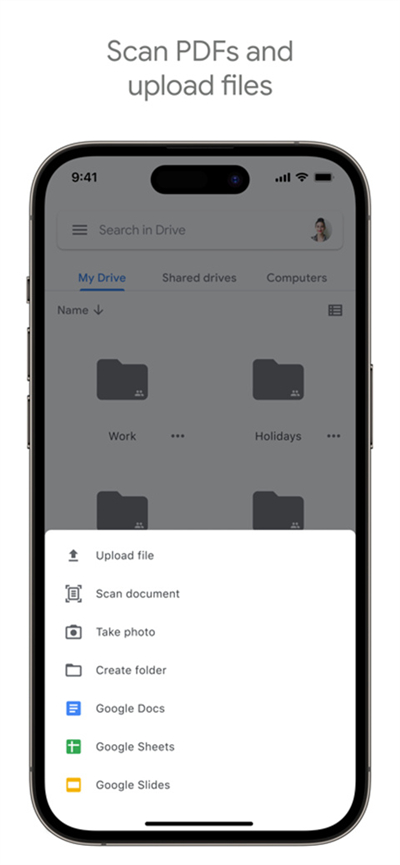
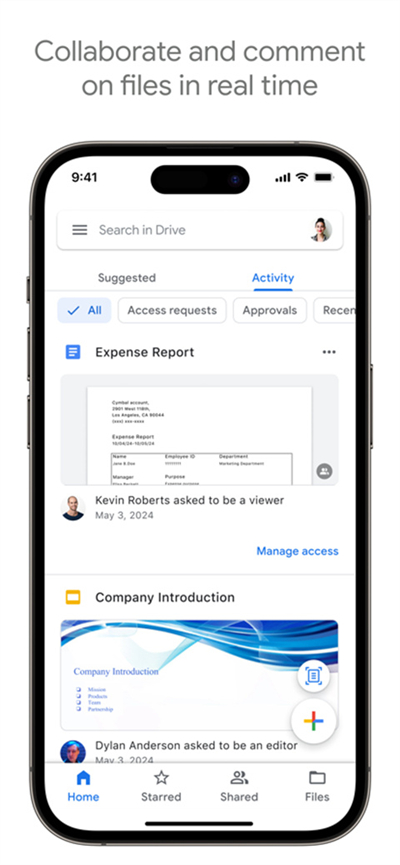
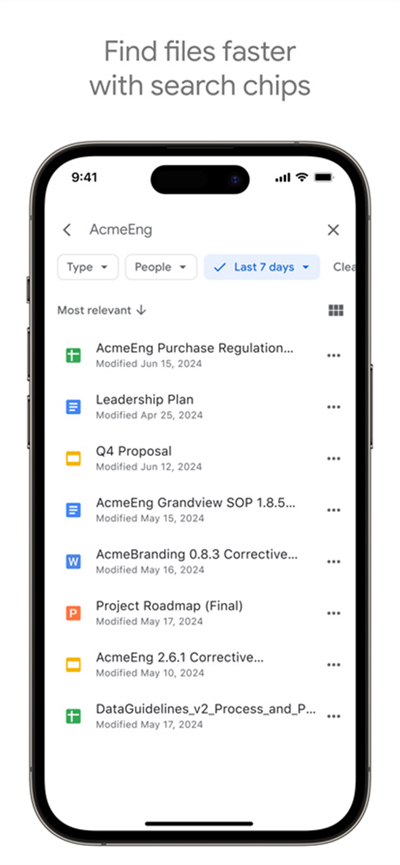
应用简介
Google云端硬盘,作为一款功能卓越的云端存储解决方案,凭借其强大的存储能力、灵活的操作方式以及广泛的兼容性,赢得了众多用户的青睐。它不仅支持用户轻松上传、下载、浏览及编辑各类文件、视频等多媒体内容,还兼容数十种文件格式,确保每位用户都能根据自己的需求找到最合适的存储与处理方式。尤为值得一提的是,Google云端硬盘还提供了便捷的协作功能,允许用户邀请好友共同编辑共享文档,极大地提升了团队协作的效率与便捷性,无论是办公还是学习,都能成为您的得力助手。
软件使用教程: 1、上传文件:打开Google云端硬盘应用,点击界面上的“新增”按钮,选择“上传”选项,从您的设备中选择想要上传的文件,点击确认后即可开始上传过程。上传过程中,您可以通过界面查看上传进度,上传完成后,文件将自动保存在您的云端硬盘中。 2、下载文件:在Google云端硬盘中找到您想要下载的文件,点击文件名后的更多选项图标(通常是三个竖点或向下箭头),选择“下载”选项。根据您的设备设置,文件可能会直接下载到默认下载文件夹,或提示您选择保存位置。下载完成后,您就可以在本地设备上查看或编辑该文件了。 3、共享文件:选择您想要共享的文件或文件夹,点击更多选项图标,选择“共享”选项。在弹出的共享设置窗口中,您可以输入收件人的电子邮件地址,设置他们的访问权限(查看、评论或编辑),并添加一条可选的消息。设置完成后,点击“发送”即可将共享邀请发送给收件人。
除此之外,软件支持跨平台设备登录,用户可以随时随地访问pc端、安卓端、苹果端等设备,大大提高了办公或学习效率。此外,Google云端硬盘还提供了丰富的集成应用,如DocuSign电子签名、CloudLock额外防护和LucidCharts原型设计等,进一步增强了其功能性。同时,Microsoft Office和Outlook插件的加入,使得用户可以在工作中无缝使用云端硬盘,提高工作效率。欢迎有需要的小伙伴们前来下载使用!
1、存储容量可满足您的一切需求
Google Workspace 提供灵活多样的存储空间方案,让您始终都有充足的空间存储自己的文件。集中式管理平台、数据泄露防护功能和适用于云端硬盘的保险柜可让您轻松管理用户和文件共享情况,满足您的数据合规性需求。
2、您甚至无需搜索,即可找到所需重要内容
云端硬盘使用 Google 的人工智能 (AI) 技术,实时预测和显示对您而言重要的内容。云端硬盘运用快速访问和基于机器学习技术的增强型搜索等功能,识别重要的内容、协作者和活动,向每位用户显示可能需要关注的文件。
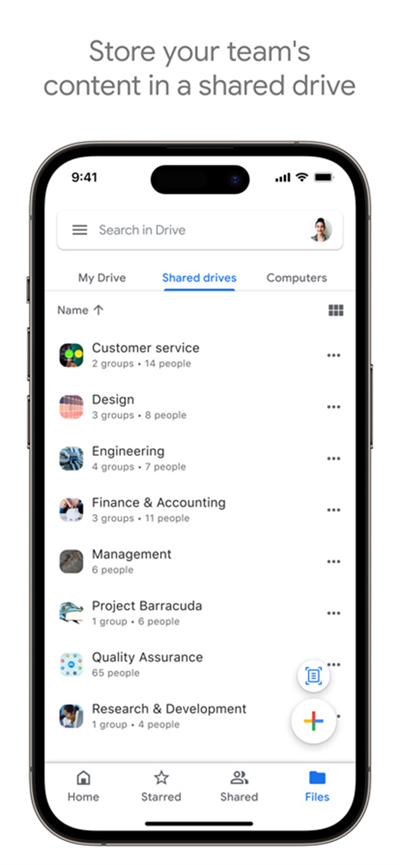
3、在共享空间中整理团队文件
使用共享云端硬盘在安全且易于管理的共享空间内存储团队工作文件。添加到共享云端硬盘的文件由团队成员共同拥有,因此所有人都能及时掌握文件的最新动态。
4、不使用浏览器,直接在计算机上访问文件
桌面版云端硬盘让您可以直接从计算机访问文件,且不会占用任何磁盘空间。减少等待文件同步所耗费的时间,将更多时间投入到工作中去,提高工作效率。
5、第三方应用让云端硬盘的功能更加强大
您可以使用数百款与云端硬盘集成的应用(包括用于电子签名的 DocuSign、提供额外防护的 CloudLock 和用于原型设计的 LucidCharts),直接在云端硬盘中完成工作。
6、将您习惯的工具与云端硬盘无缝搭配使用
Microsoft Office 和 Outlook 插件让您可以轻松在工作中使用云端硬盘。此外,您可以在云端硬盘中打开 PDF 和 MPEG4 等 40 多种文件类型,还能直接处理 Microsoft Word 文件。
7、控制文件的共享方式
在您决定共享文件前,文件会始终处于不公开状态。您可以授予他人下载、编辑、评论或查看文件的权限,以免文件出现多个版本需要合并。此外,您还可以设置文件的共享期限。
1、上传失败:请检查您的网络连接是否稳定,以及文件大小是否超过了上传限制。尝试重新上传或分割大文件后再上传。 2、下载速度慢:这可能是由于网络拥堵或服务器负载过高导致的。您可以尝试在非高峰时段下载,或使用下载管理器来提高下载速度。 3、共享链接失效:请确保您分享的链接没有过期,并且接收者有正确的访问权限。如果问题依旧存在,尝试重新生成共享链接并再次分享。
1、Dropbox:作为云端存储领域的先驱之一,Dropbox以其简洁易用的界面和强大的同步功能著称。它支持多平台访问,并提供了丰富的协作工具,适合个人和小团队使用。 2、OneDrive:作为微软旗下的云端存储服务,OneDrive与Windows操作系统深度集成,提供了无缝的办公体验。它还支持与Office 365的紧密协作,适合需要频繁使用Microsoft Office套件的用户。 3、iCloud:苹果用户专属的云端存储服务,iCloud不仅提供了文件存储和同步功能,还支持照片、视频、备忘录等多种数据的同步。它与苹果设备的无缝连接,使得用户可以在任何苹果设备上轻松访问自己的数据。
1.打开谷歌云端硬盘app,点击新增。
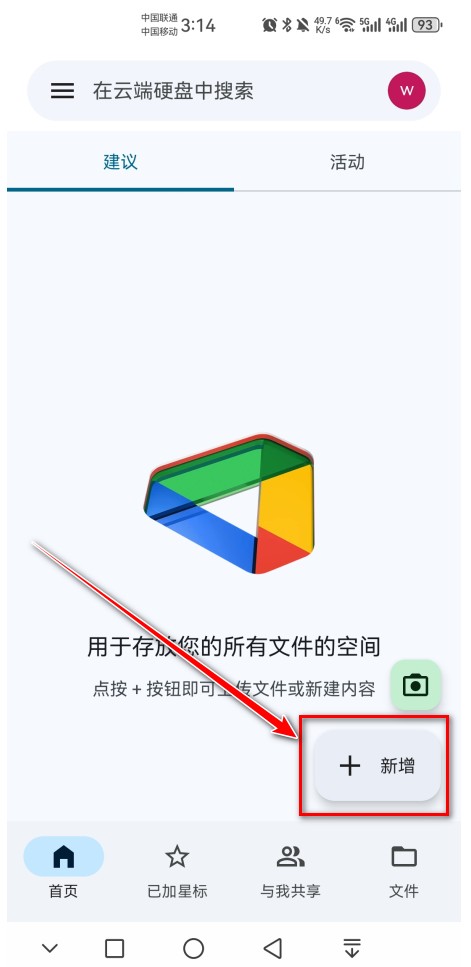
2.点击上传。
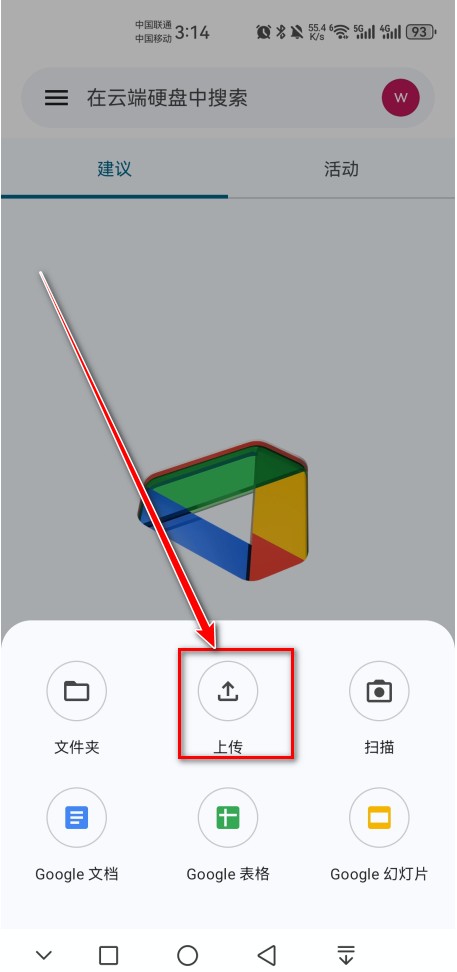
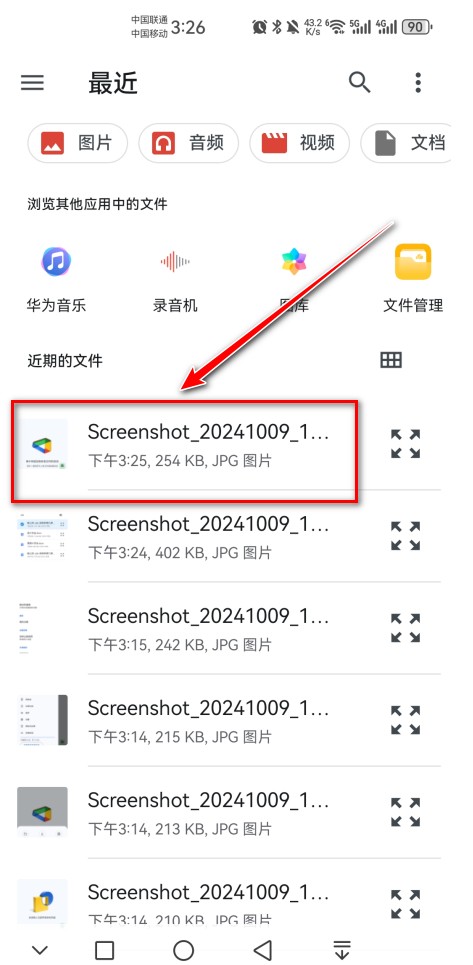
3.选择并点击自己想要上传的文件。
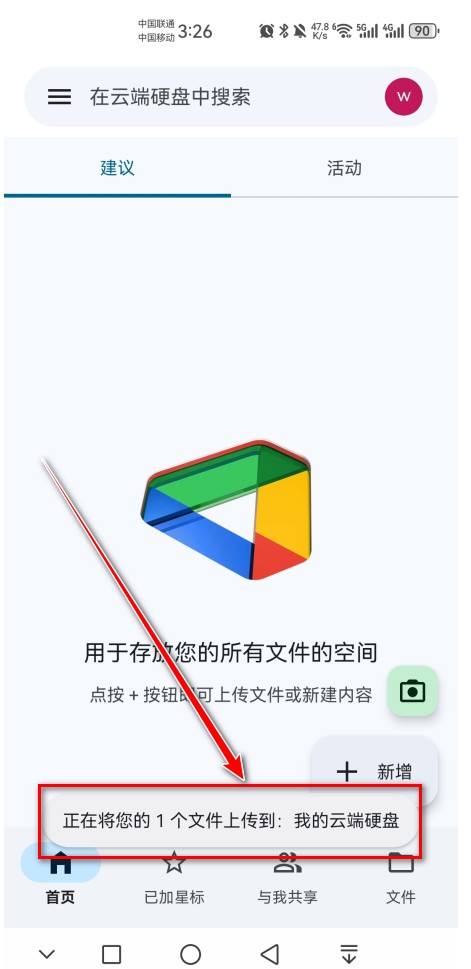
4.出现如下图的文字提示,说明文件正在上传了。
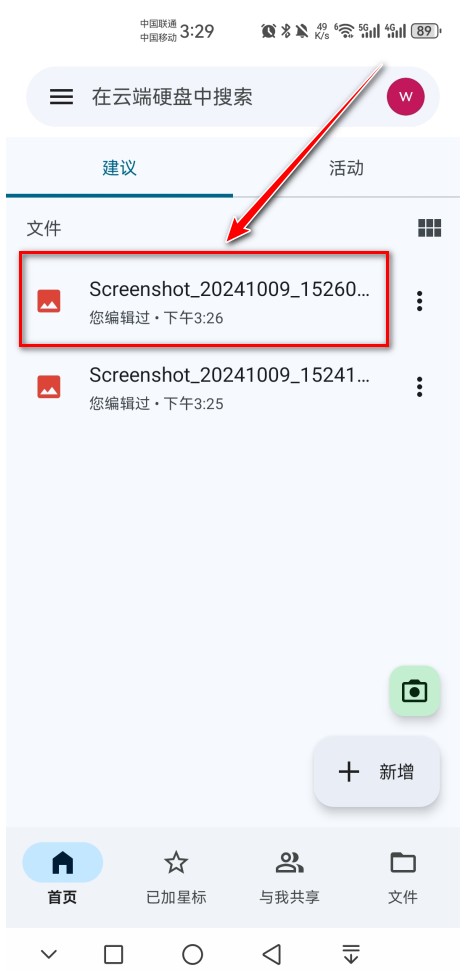
5.我们下滑刷新一下,即可看到刚刚上传的文件啦。
1、下载打开app,登录进入app首页,之后找到想要下载的文件,点击文件名称后方的竖状点形图标
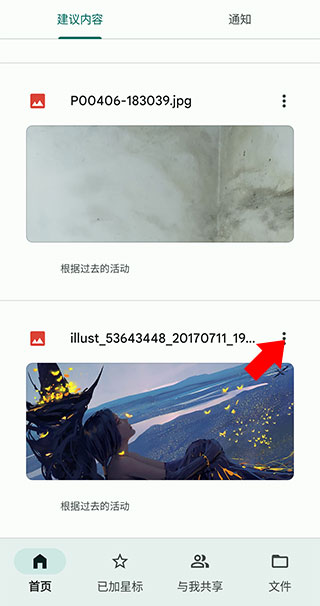
2、在打开的下拉菜单中找到并点击【下载】选项
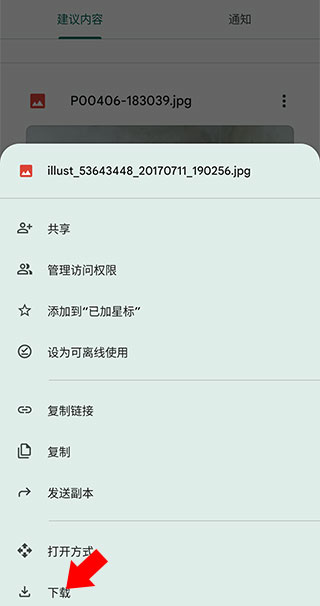
3、之后会提示当前正在下载,下载完成后状态栏会弹出下方通知提示完成
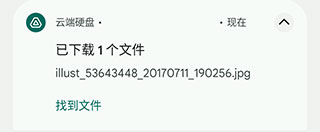
1.按名称和内容搜索文件
2.快速访问近期文件
3.启用离线查看文件功能
4.查看文档、PDF、照片、视频等
5.查看文件详细信息和操作记录
6.轻松与他人共享文件和文件夹
7.将共享权限设置为查看、评论或编辑权限
1、我可以将哪类文件上传到云端硬盘?
您可以将任何类型的文件上传到云端硬盘,还可以将特定类型的文件转换成网页版 Google 文档格式(例如 Google 文档、表格或幻灯片)。
2、我的云端硬盘存储空间有多少?
免费版 Google 云端硬盘用户可获享 15 GB 的存储空间。Google Workspace 客户可获得多少存储空间因版本而异。如需了解详情,请访问 Google Workspace 的定价页面。
3、Google Workspace 中的云端硬盘与免费版云端硬盘有何区别?
Google Workspace 的云端硬盘提供两倍的存储空间,同时还提供全天候电话和电子邮件支持服务、共享控制功能和高级报告功能。另外付费还可以升级到无限量存储空间(对于用户人数不足 5 人的帐号,每位用户可获得 1TB 的存储空间)。请参阅 Google Workspace 的定价详细信息了解详情。
v2.25.017.0版本
*Bug修复和性能改进。
应用信息 反馈
热门软件应用
必装APP榜

蜗牛云盘TV版
系统工具 / 129.32M
连库便利
商城购物 / 29.99M
果皮日记
商城购物 / 56.35M
爱用会员店
商城购物 / 34.53M
上新客户端
商城购物 / 40.05M
惠购优品
商城购物 / 35.00M
一马鲜货
商城购物 / 14.78M
众划算
商城购物 / 26.30M
安贸通
商城购物 / 49.43M
折扣快报
商城购物 / 33.89M
华惠联盟
商城购物 / 58.80M
优省
商城购物 / 27.10M
友小淘
商城购物 / 18.50M
明日众购
商城购物 / 7.53M
亿加符号
商城购物 / 79.14M
传奇3D版
角色扮演 / 222.38M
知心证件照
其它软件 / 73.45M
搜狗搜索加强版
其它软件 / 42.01M
家边学官方手机版
其它软件 / 34.64M
实时识色器
其它软件 / 10.34M
易享宝红包版
其它软件 / 12.65M
全力贺卡
其它软件 / 8.23M
鲨鱼画质助手
其它软件 / 17.20M
论否
其它软件 / 132.10M
小橘子科技
其它软件 / 15.55M
趣趣萌语音包
其它软件 / 11.25M
闪秀
其它软件 / 44.14M
泰文翻译
其它软件 / 20.29M
唔姆
其它软件 / 70.59M
大正高尔夫
其它软件 / 32.27M专题推荐