
应用截图

应用简介
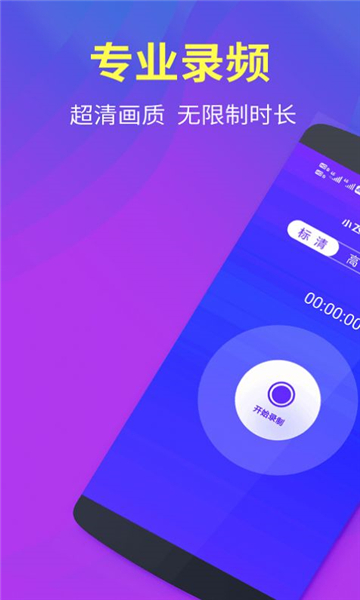
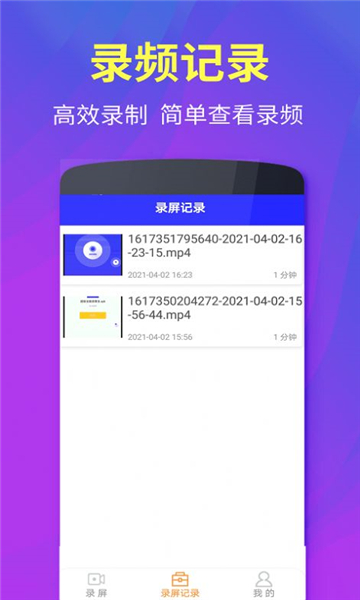
小飞侠录屏大师作为一款功能全面的手机录屏工具,凭借其超高清画质和零门槛操作体验,成为众多用户记录生活、创作内容的首选软件。无论是游戏高光时刻、在线课程讲解,还是视频会议记录,都能通过简单操作实现专业级录制效果。更值得称赞的是,软件内置的视频编辑功能支持实时添加特效、字幕和背景音乐,让用户无需切换应用即可完成视频后期制作,真正实现"录剪一体"的便捷体验。
1.手动挑选需要录制的内容,通过智能区域选择功能可精准框选录制范围,后期剪辑时系统会自动生成剪辑点建议,大幅提升编辑效率。
2.软件具有录音向导功能,支持横竖屏自动切换录制,在录制游戏时可智能识别全屏模式,会议记录时自动切换为文档适配比例。
3.内置专业级视频编辑器,支持多轨道时间轴操作,可添加转场特效、调整播放速度,甚至能进行色度键抠像处理。
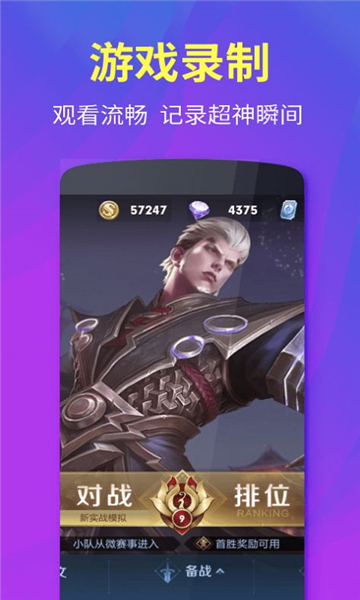
4.新增游戏录制模式,可单独录制麦克风声音或系统音效,支持FPS显示和推流直播功能。
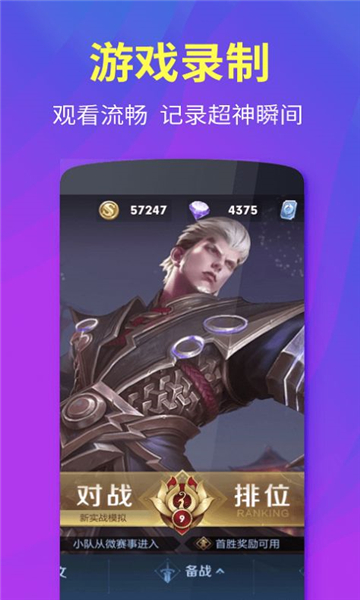
1.智能录制方案推荐系统,根据使用场景(游戏/教育/会议)自动匹配最佳参数,新手用户点击"一键优化"即可获得专业级录制效果。
2.素材库包含2000+可商用模板,涵盖片头动画、字幕样式和转场特效,支持关键词搜索和标签分类管理。
3.视频分析功能可生成详细报告,包括画面抖动指数、音频电平图和色彩分布图,帮助用户精准定位改进点。
4.会议模式支持实时语音转文字,自动生成带时间戳的会议纪要,支持导出Word/PDF格式文档。
5.新增云端备份功能,录制文件可自动同步至私有云空间,支持多设备无缝衔接编辑。
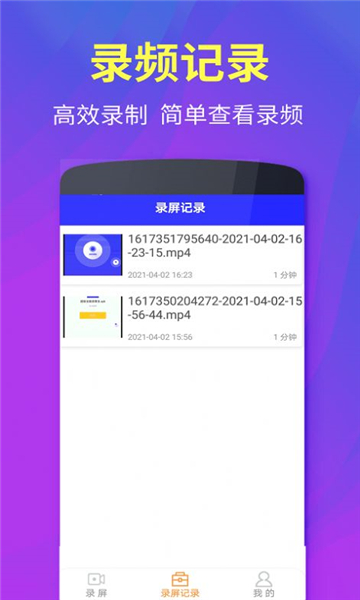
1.基础录制:打开软件→选择录制模式→调整分辨率(建议1080P)→点击红色按钮开始录制→完成时点击悬浮球停止
2.常见问题:
Q:录制视频没有声音?
A:请检查系统权限设置,确保已开启麦克风访问权限,并在软件设置中确认音频来源选择正确
Q:悬浮窗消失怎么办?
A:在系统设置中开启"显示悬浮窗"权限,或通过软件侧边栏重新调出控制面板
Q:导出视频卡顿?
A:尝试降低输出分辨率,或使用硬件加速编码(需设备支持)
3.进阶技巧:
使用画中画功能可同时录制屏幕和摄像头画面,适合制作教程视频;通过色度键功能可实现绿幕抠像效果;利用多轨编辑可叠加多个视频素材
1. AZ Screen Recorder:开源录屏工具,支持RTMP直播推流,但编辑功能较弱
2. DU Recorder:功能全面的商业软件,提供视频压缩和GIF制作功能,但包含广告
3. Mobizen Screen Recorder:特色在于远程控制录制,适合需要多设备协作的用户
4. ScreenCam:极简设计风格,专注基础录制功能,适合老年用户或轻量需求
经过实际测试,这款软件在录制稳定性方面表现突出,连续3小时录制未出现掉帧或崩溃现象。特别值得称赞的是其智能剪辑功能,通过AI分析可自动识别精彩片段并生成短视频预览。悬浮窗设计经过优化,在主流游戏和应用中都能完美显示。对于需要高质量录制的用户,建议选择4K分辨率模式,虽然文件体积较大,但画面细节保留完整。分享功能支持直接上传至B站、抖音等平台,并自动匹配最佳压缩参数,真正实现了从录制到发布的完整生态链。
应用信息 反馈
热门软件应用
必装APP榜

音频转换剪辑大师
拍摄美化 / 60.73M
漫网集
资讯阅读 / 0.00M
哇右
社交聊天 / 72.63M
高考志愿填报直通车手机版
其它软件 / 22.60M
探月校园版
办公学习 / 122.85M
九儿乐学
办公学习 / 11.01M
美化小组件
系统工具 / 33.78M
嗨皮交友
社交聊天 / 83.38M
泡泡聊天话术库
社交聊天 / 40.21M
流星影视免费版
影音播放 / 31.65M
提分学院
办公学习 / 24.16M
白猫小说阅读
资讯阅读 / 13.00M
知识阶梯
办公学习 / 50.52M
统计师智题库
办公学习 / 13.04M
自动清理大师
系统工具 / 7.82M
战火使命时空契约
卡牌桌游 / 793.82M
赛博朋克酒保行动
角色扮演 / 222.78M
岛屿幻想闲置塔防御
历史战争 / 87.88M
梦华风月
角色扮演 / 371.44M
给娘娘请安
休闲益智 / 0.18M
证据大师
角色扮演 / 62.47M
斩天神器传奇
角色扮演 / 196.27M
rotaeno国际服
音乐舞蹈 / 1185.85M
战争警戒
历史战争 / 519.34M
象棋残局对弈
休闲益智 / 24.31M
拉德小子
角色扮演 / 36.40M
逐光启航
休闲益智 / 139.36M
房间的秘密2
休闲益智 / 288.97M
鸣潮抽卡模拟器大聪明版
策略塔防 / 123.31M
可爱小狗
休闲益智 / 45.21M专题推荐