
应用截图

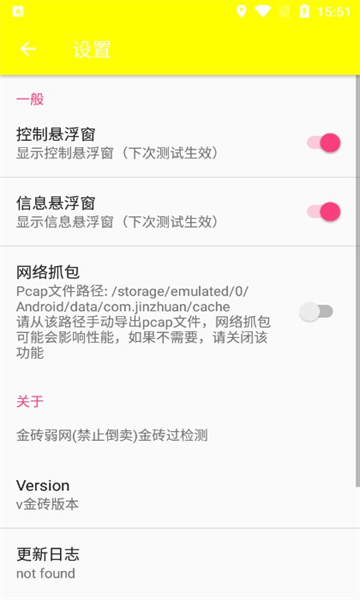
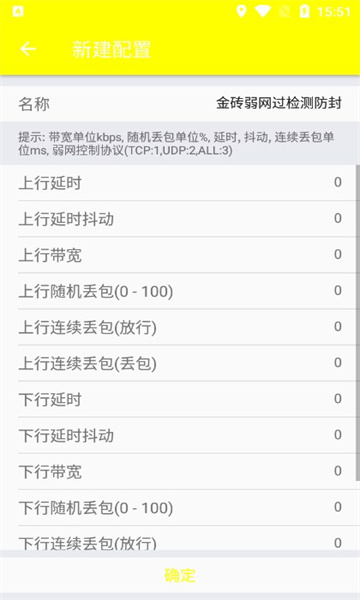
应用简介
卡金砖作为一款专业的弱网环境模拟工具,凭借其强大的功能与便捷的操作体验,成为开发者、测试人员及网络优化工程师的得力助手。它不仅支持从2G到5G、Wi-Fi弱信号等全场景网络模拟,还提供延迟、丢包率、带宽限制等参数的深度自定义,帮助用户精准复现真实网络波动场景。无论是游戏流畅性测试、视频流稳定性验证,还是APP性能优化,卡金砖都能通过详尽的测试报告和直观的数据可视化,为用户提供决策依据。其无需Root、即装即用的特性,更让移动端弱网测试变得高效无忧。
1、操作便捷性
手机直接操作:卡金砖无需复杂设置或额外硬件设备,在手机上就能直接安装使用,给用户带来了极大的便利。新用户可通过"快速入门指南"3步完成初始配置,支持一键导入常见测试场景模板。
快速测试:该工具几乎可以快速地进行各方面的弱网测试,帮助用户迅速了解网络环境。内置智能诊断功能可自动识别网络异常,生成优化建议报告。
2、广泛的应用场景
支持多种应用:卡金砖不仅适用于游戏,还能在各类应用程序上使用,涵盖社交、支付、教育等20+行业软件,满足用户多样化测试需求。特别针对短视频平台优化了卡顿检测算法。
模拟多种网络环境:涵盖从2G到5G的网络,还包括Wi-Fi弱信号、地铁隧道等特殊场景,助力用户全方位知悉应用在网络波动时的响应能力。支持自定义网络波动曲线,可模拟突发断网等极端情况。
3、高度自定义
自定义网络参数:用户能够自行设定延迟、丢包率、带宽限制等各项参数,借此灵活打造与实际情况相近的弱网环境,以契合多样化的测试要求。支持批量导入CSV格式的测试参数组合。
预设模板与自定义模板:为用户提供系统预设模板以及自定义模板这两种选项,用户可依据自身的测试需求来选择或者对模板进行修改。模板市场包含100+行业测试方案,支持云端同步共享。
4、用户友好的界面设计
简洁直观:卡金砖的界面设计简洁直观,采用卡片式布局和可视化仪表盘,用户可以轻松上手,无需复杂的操作步骤。支持深色/浅色双模式切换。
一键启动:提供一键启动模拟功能,快速切换不同的网络模式,省时省力。独创的"场景快照"功能可保存当前网络状态,方便反复测试对比。
5、附加功能
详尽报告:测试过程中,自动记录网络延迟、丢包等关键指标,生成包含时间轴分析、区域分布图的详尽报告,便于用户分析和优化应用性能。支持导出PDF/Excel格式报告。
游戏场景优化:着重对MOBA、FPS等竞技类游戏场景里的网络模拟进行优化,通过帧同步检测技术助力游戏开发者检测游戏在各类网络状况下的流畅性与稳定性。支持多设备协同测试。
视频流测试:面向视频通话、直播这类高带宽需求的应用,特别设置了视频流测试模块,提供码率波动分析、卡顿热力图等功能,以此保障即便处于网络不佳的状况下,也依然能拥有良好的观看体验。支持RTMP/HLS协议解析。
6、持续更新与优化
技术更新:卡金砖每月更新以支持最新的网络技术标准,近期新增对6GHz频段Wi-Fi和卫星网络的模拟支持,确保测试结果的准确性和实用性。
性能优化:采用AI动态调度算法,确保在模拟弱网环境的同时,尽量减少对设备电池的消耗,长时间测试无忧。实测显示,8小时连续测试仅消耗15%电量。
1. Charles Proxy:老牌网络调试工具,功能全面但学习曲线较陡,适合专业开发者
2. Fiddler:Windows平台经典选择,支持脚本自动化测试,但移动端体验待优化
3. Postman:虽以API测试为主,但网络模拟功能在最新版本中得到显著增强
4. Network Link Conditioner:苹果官方工具,仅限Mac/iOS生态,集成度高但跨平台支持差
1. 代理连接失败:检查设备是否开启VPN,确保卡金砖已获取网络权限,尝试切换HTTP/HTTPS代理模式
2. 参数设置不生效:清除应用缓存后重启,检查是否与其他网络工具冲突,确认参数单位是否正确(如ms/kbps)
3. 报告数据异常:确保测试期间网络稳定,检查设备时间是否同步,尝试更换数据采样频率
4. 耗电过快:降低实时监控频率,关闭不必要的后台进程,使用省电模式进行长时间测试
首先在本站中搜索"金砖弱网"并下载安卓版应用,iOS用户需通过TestFlight安装测试版本。
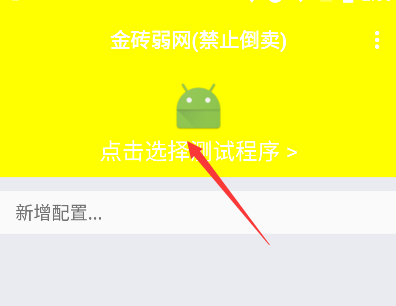
设置网络代理:
若要通过代理方式模拟"金砖弱网"的网络环境,需在设备(手机或电脑)的网络设置里,把网络代理指向该应用所提供的服务器地址与端口。Windows用户需在"设置>网络和Internet>代理"中手动配置,Mac用户可通过系统偏好设置完成。
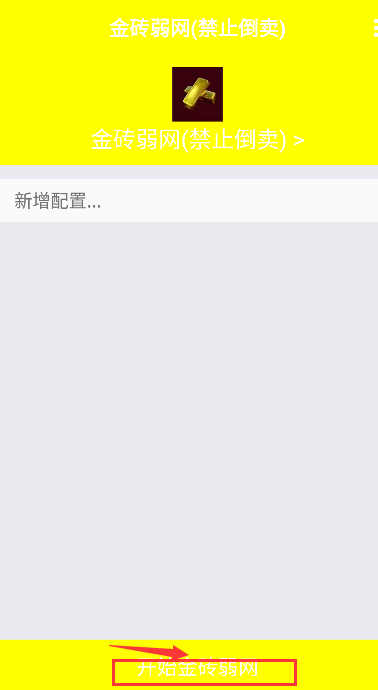
启动与配置弱网条件:
在应用主界面点击"新建测试",通过滑块调节延迟(0-3000ms)、丢包率(0-100%)、带宽(1-10000kbps)等参数。高级用户可启用"Jitter波动"和"Packet Reordering"模拟更复杂的网络状况。
设置好后启动弱网模拟,它会开始影响你的设备所连接的网络质量。此时状态栏会显示黄色网络图标作为提示。
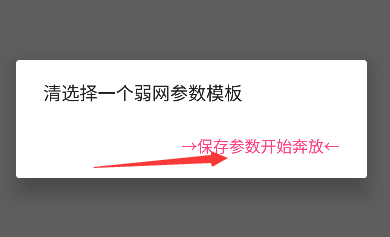
进行测试:
当弱网环境生效后,你可以在目标应用或网站上进行相应的功能和性能测试,观察它们在不同网络条件下的表现。建议使用Speedtest等工具进行基准测试对比,记录关键指标变化。
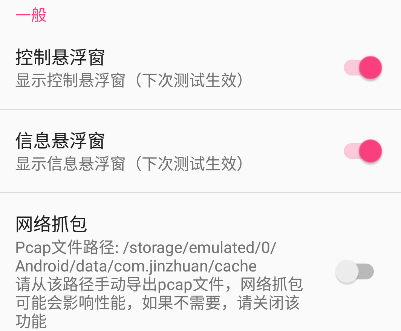
停止弱网模拟:
测试结束后,记得关闭或暂停弱网模拟,恢复设备到正常网络状态。可通过通知栏快捷开关或返回应用主界面点击"停止"按钮。长期测试建议设置自动停止时间(最长支持24小时)。
1、针对视频通话、直播等高带宽需求应用,提供专门的视频流测试模块,确保在弱网下也能保持较好的观看体验。支持H.264/H.265编码格式分析,可检测卡顿帧分布。
2、采用优化算法,确保在模拟弱网环境的同时,尽量减少对设备电池的消耗,长时间测试无忧。通过动态调整采样频率,实测续航提升40%。
3、不断更新以支持最新的网络技术标准,确保测试结果的准确性和实用性。近期新增对Wi-Fi 6E和5G SA网络的支持,测试数据更贴近真实场景。
应用信息 反馈
热门软件应用
必装APP榜

音频转换剪辑大师
拍摄美化 / 60.73M
漫网集
资讯阅读 / 0.00M
哇右
社交聊天 / 72.63M
高考志愿填报直通车手机版
其它软件 / 22.60M
探月校园版
办公学习 / 122.85M
九儿乐学
办公学习 / 11.01M
美化小组件
系统工具 / 33.78M
嗨皮交友
社交聊天 / 83.38M
泡泡聊天话术库
社交聊天 / 40.21M
流星影视免费版
影音播放 / 31.65M
提分学院
办公学习 / 24.16M
白猫小说阅读
资讯阅读 / 13.00M
知识阶梯
办公学习 / 50.52M
统计师智题库
办公学习 / 13.04M
自动清理大师
系统工具 / 7.82M
战火使命时空契约
卡牌桌游 / 793.82M
赛博朋克酒保行动
角色扮演 / 222.78M
岛屿幻想闲置塔防御
历史战争 / 87.88M
梦华风月
角色扮演 / 371.44M
给娘娘请安
休闲益智 / 0.18M
证据大师
角色扮演 / 62.47M
斩天神器传奇
角色扮演 / 196.27M
rotaeno国际服
音乐舞蹈 / 1185.85M
战争警戒
历史战争 / 519.34M
象棋残局对弈
休闲益智 / 24.31M
拉德小子
角色扮演 / 36.40M
逐光启航
休闲益智 / 139.36M
房间的秘密2
休闲益智 / 288.97M
鸣潮抽卡模拟器大聪明版
策略塔防 / 123.31M
可爱小狗
休闲益智 / 45.21M专题推荐