应用截图
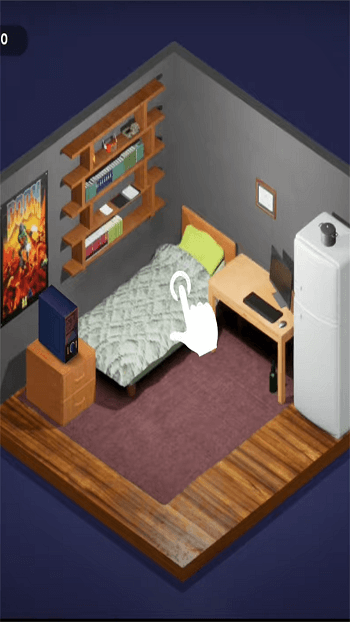
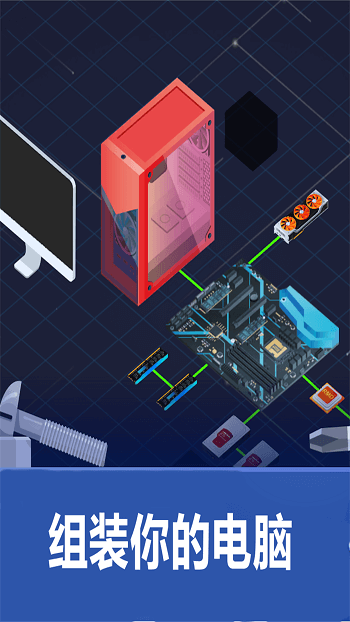
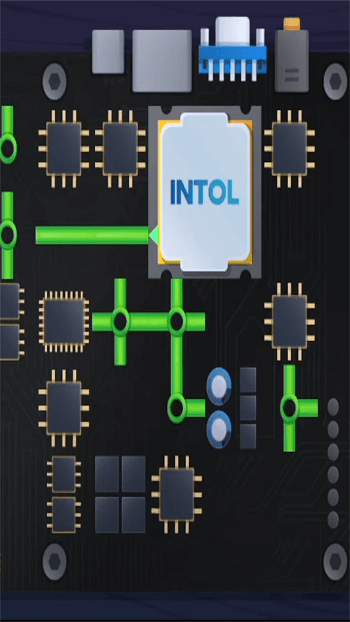
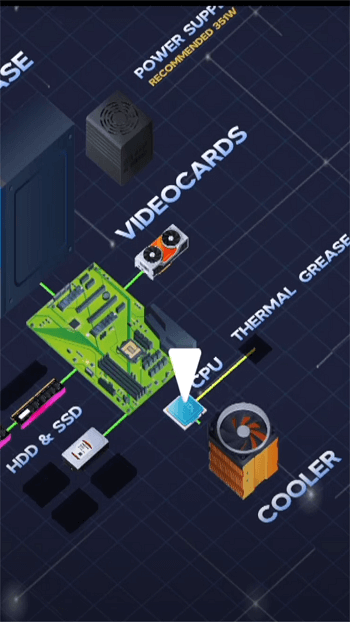
应用简介
装机模拟器2作为一款极具沉浸感的模拟经营游戏,为玩家提供了从零开始打造梦想主机的完整体验。在游戏中,玩家将化身主机店老板,通过精心挑选主板、CPU、显卡、内存条等1200+种真实硬件,完成从维修升级到定制超频的全流程操作。游戏不仅还原了机箱内部走线、散热系统安装等细节,更通过物理引擎技术让每个螺丝的松紧、硅脂的涂抹都影响最终性能表现。无论是追求极致跑分的硬件发烧友,还是想体验创业乐趣的经营玩家,都能在这款游戏中找到属于自己的乐趣。
导读:本攻略整合新手教程与进阶技巧,涵盖从基础组装到极限超频的全流程,特别增加职业模式快速通关方法和隐藏成就解锁指南。
1、打开机箱
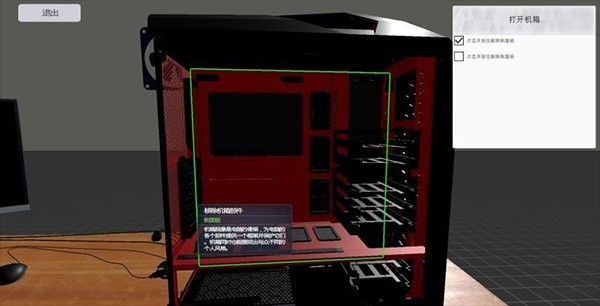
指南:机箱拆卸是维修升级的第一步,需注意不同机箱的侧板设计差异。主流机箱采用免工具卡扣设计,只需按压侧板后方的释放按钮即可打开;传统机箱则需要使用十字螺丝刀拆卸后方固定螺丝。特别提醒:部分高端机箱采用双层侧板设计,拆卸时需先移除外层玻璃面板,再操作内部金属侧板。维修竞赛中,熟练玩家可在15秒内完成双侧板拆卸,建议新手通过"快速拆卸"训练模式反复练习。
所谓侧面板,就是你拆卸之后直接看见机箱内部情况,而主板侧面板则是打开后只能看见主板的隔板,这个主板侧面板一般情况下都不需要拆卸的。
另外要注意一下,普遍主机的侧面板都是在主机的右边,部分主机是在左边,如果你是一个讲求维修速度的电脑维修人员,在你接手一台主机时,就要好好观察机箱的外观了。
拆除侧面板,需要拧松固定它的螺丝,然后就可以卸下侧面板。
2、安装电源
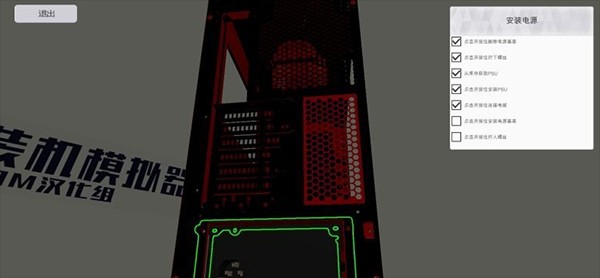
指南:电源安装顺序直接影响走线美观度,推荐采用"电源优先"安装法。首先确认电源方向(风扇朝下为标准安装),使用ATX电源定位器快速对齐螺丝孔位。进阶技巧:选择模块化电源可减少80%的线材杂乱,搭配理线夹可实现背部走线。在职业模式中,客户对电源效率有明确要求,金牌认证电源可提升店铺信誉度。特别注意:安装前需检查电源开关是否处于关闭状态,避免短路风险。
电源一般都是处于机箱的底部,基本上所有电源都是适配所有机箱的,但购买电源之前最好还是看看客户的要求。操作:找到电源基座,移除机箱电源保护框,需要拧松保护框上的螺丝,然后安装上电源,接着把螺丝拧紧。
电源的安装大致完成,接下来要等到主板、显卡、风冷/水冷、硬盘等安装完成后,才能进行电源的走线工作。
3、安装主板
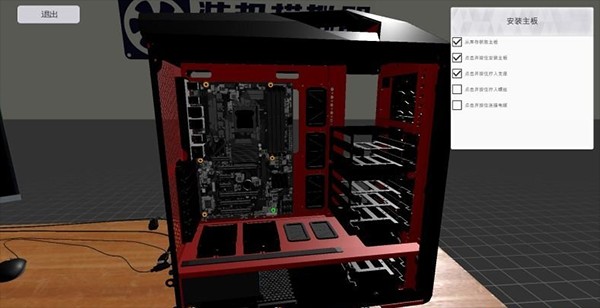
指南:主板安装需注意铜柱对齐和I/O挡板安装顺序。推荐使用主板定位贴纸辅助安装,可减少90%的螺丝孔错位问题。连线上,优先连接24PIN主板供电和4/8PIN CPU供电,再处理SATA和USB扩展线。隐藏技巧:在主板安装前预先布设前置音频线,可避免后期拆卸主板的麻烦。职业模式中,高端主板的RGB灯效控制可提升客户满意度,记得在BIOS中开启AURA SYNC等灯效同步功能。
主板是电脑的重要部位,它连接着所有主要部件,机箱的走线漂不漂亮就要在安装好电源之后立马就要安装主板。
主板的安装比较简单,直接在机箱主板位置进行安装即可。然后就要开始主板线缆连接电源的工作。连线的工作并不复杂,点击一个端口后,画面会显示相应的连接端口。
先拧松机箱内部的螺丝,安装上主板,然后再拧紧螺丝。
接着要进行简单的线缆连接,主要是让主板与电源相连。
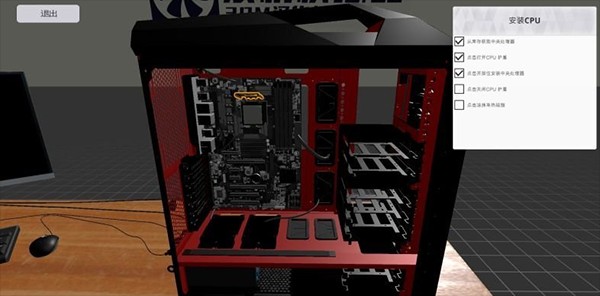
4、安装CPU
指南:CPU安装需特别注意方向标识和压力控制。Intel平台需对齐三角标识,AMD平台则要注意凹槽位置。硅脂涂抹推荐"五点法"或"X型法",厚度控制在0.3-0.5mm为佳。散热器安装时,先预紧对角螺丝再逐步加固,可避免主板弯曲。进阶技巧:使用液态金属替代普通硅脂可提升10-15%的散热效率,但需做好绝缘防护。职业模式中,超频任务需平衡电压和频率,建议使用AI超频工具先获取基础参数,再手动微调。
其实安装CPU的工作可以归类到安装主板上。
它只是在主板的基础上,添加CPU、给CPU涂上硅脂、盖上CPU护盾、加装风冷或者水冷,再把CPU散热器的线缆连接到主板。
工序看似很多,但每个步骤都是手板眼见功夫。
5、安装显卡/内存条
指南:显卡安装需注意PCIe插槽保护盖的拆除和供电接口的连接。三风扇显卡建议先安装尾部支架再固定螺丝,可减少显卡下垂风险。内存条安装需遵循"双通道优先"原则,相同容量不同频率的内存需插在同色插槽。隐藏成就:同时安装四条不同品牌内存可解锁"内存收藏家"成就。职业模式中,高端显卡的RGB灯效控制可提升店铺评级,记得在显卡控制软件中同步灯效。
显卡和内存条的安装相当轻松。
一般新购入的机箱其背面机箱罩需要拆除才能安装显卡,拆卸以后安插显卡,再拧紧显卡的螺丝。
内存条的安装大致跟显卡一样,不过事先你需要打开内存槽的扣子,然后插上内存条,然后把内存槽的扣子关上即可,要注意了内存槽两端各一个扣子。
安装显卡和内存条完全就是一个插卡的工作,你肯定能胜任。
1、初始资金分配:优先购买基础工具套装(螺丝刀套装+防静电手环),剩余资金全部投入电源采购,推荐选择500W铜牌认证电源,可满足主流配置需求。
2、技能升级顺序:优先提升"快速维修"和"零件识别"技能,可减少30%的维修时间并解锁隐藏零件供应商。
3、客户管理技巧:建立客户档案,记录硬件偏好和预算范围,重复客户可触发连锁订单任务,奖励翻倍。
4、每日必做任务:完成3次免费诊断可提升店铺知名度,参与每周装机竞赛可获得限量版零件。
1、PC Building Simulator(装机模拟器1):前作经典再现,适合怀旧玩家,拥有更多复古硬件模型。
2、Hardware Engineering Simulator:侧重硬件研发流程,可体验从芯片设计到成品组装的全产业链。
3、Tech Repair Simulator:专注电子设备维修,包含手机、笔记本等多平台维修模拟。
4、Electro Mechanic Simulator:结合机电一体化设计,增加电路板焊接和机械结构组装内容。
1、游戏的场景设计非常具有科技感,各种高科技的设备和配件让人眼前一亮。真实还原的硬件实验室环境,包含温度测试仪、分贝仪等专业设备。
2、游戏的美术风格采用了简洁明快的风格,让人感觉非常舒适。3D建模精度达到毫米级,连CPU针脚弯曲等细节都有完美呈现。
3、游戏的界面UI设计非常人性化,各种功能一目了然,操作起来非常方便。独创的"硬件树"系统可直观查看部件兼容性,避免组装错误。
1、视觉升级受好评
玩家对游戏进行的视觉升级给予了高度评价,认为更逼真的渲染和照明效果提升了游戏的观赏性。新增的X-Ray透视模式可查看内部走线结构,方便教学演示。
2、职业模式深度受赞誉
游戏的新职业模式受到好评,玩家表示其深度和挑战性给予了游戏更长时间的乐趣和探索空间。包含店铺经营、员工管理、市场预测等完整商业系统。
3、硬件选择和定制性被称赞
对游戏中超过1200种部件的选择和自由装机的定制性给予了积极评价,认为这增加了游戏的可玩性和创造性。支持MOD导入功能,可添加现实中的最新硬件模型。
4、物理引擎技术体验出色
融入的物理引擎技术受到玩家的好评,使整个装机过程更加真实,让玩家更深入地体验硬件操作的乐趣。部件碰撞检测精确到克级,不当操作会导致硬件损坏。
应用信息 反馈
热门游戏应用
必装APP榜
AirBattery
其它软件 / 4.71M
骑行导航
其它软件 / 29.17M
南昌社保卡
其它软件 / 29.91M
激烈nds模拟器
其它软件 / 12.30M
AllyGo
其它软件 / 152.45M
独角兽视频
其它软件 / 39.02M
网上地电
其它软件 / 12.10M
蒙读吧
其它软件 / 4.99M
潮图表情包
其它软件 / 12.44M
ONS模拟器puls
其它软件 / 26.52M
爱漫之家 最新版
其它软件 / 14.95M
万宝楼
其它软件 / 79.38M
鹿老师说外语免费版
其它软件 / 38.73M
toolbox网易版
其它软件 / 38.70M
樱桃小利软件
其它软件 / 27.44M
战火使命时空契约
卡牌桌游 / 793.82M
赛博朋克酒保行动
角色扮演 / 222.78M
岛屿幻想闲置塔防御
历史战争 / 87.88M
梦华风月
角色扮演 / 371.44M
给娘娘请安
休闲益智 / 0.18M
证据大师
角色扮演 / 62.47M
斩天神器传奇
角色扮演 / 196.27M
rotaeno国际服
音乐舞蹈 / 1185.85M
战争警戒
历史战争 / 519.34M
象棋残局对弈
休闲益智 / 24.31M
拉德小子
角色扮演 / 36.40M
逐光启航
休闲益智 / 139.36M
房间的秘密2
休闲益智 / 288.97M
鸣潮抽卡模拟器大聪明版
策略塔防 / 123.31M
可爱小狗
休闲益智 / 45.21M专题推荐