
应用截图


应用简介
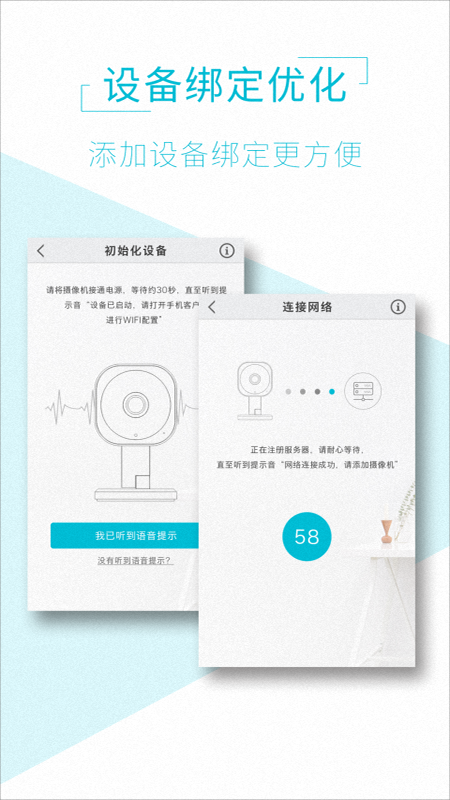
AView作为一款专业的手机摄像头管理应用,凭借其强大的设备兼容性和便捷的操作体验,已成为智能安防领域的热门选择。用户可通过WiFi或蓝牙快速配对摄像头设备,在应用内实现监控记录的智能管理——支持按时间轴精准检索任意时段的视频片段,配合超大容量云存储空间,可完整保存1-2个月的监控数据。对于初次使用的用户,建议先在设备管理界面完成基础设置:进入"设备"页面后点击"+"号添加设备,若未找到设备二维码,可选择手动输入序列号完成绑定。添加设备时需确保设备通电并等待语音提示(约1分钟),若未听到提示音可尝试重启设备或检查网络连接状态。
1、智能设备连接:支持WiFi/蓝牙双模式配对,按照应用内图文指引3步完成设备绑定;
2、多维度视频管理:提供实时监控、历史回放、异常事件标记三大核心功能,支持0.5-8倍速播放调节;
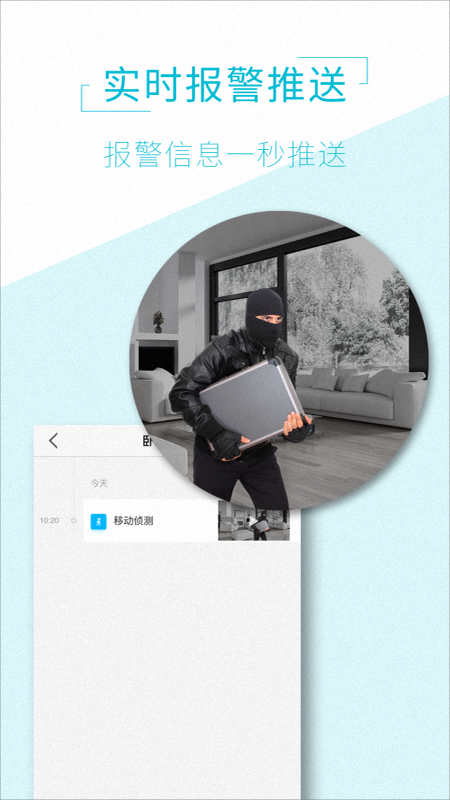
3、智能预警系统:当监控画面出现移动物体或声音异常时,立即通过APP推送和短信双重告警;
4、双向语音通信:内置高清对讲模块,支持全双工实时通话,延迟低于0.3秒。
1、萤石云视频:海康威视旗下产品,支持4K画质和AI人形检测,但云存储需单独付费; 2、360智能摄像机:主打家庭场景,提供一键呼叫功能,但设备兼容性较弱; 3、小米智能摄像机:与米家生态深度整合,支持语音控制,但专业功能较少。
1、用户进入app之后,在"设备"页面点击"+"添加设备,可选择二维码扫描或手动输入设备ID两种方式;
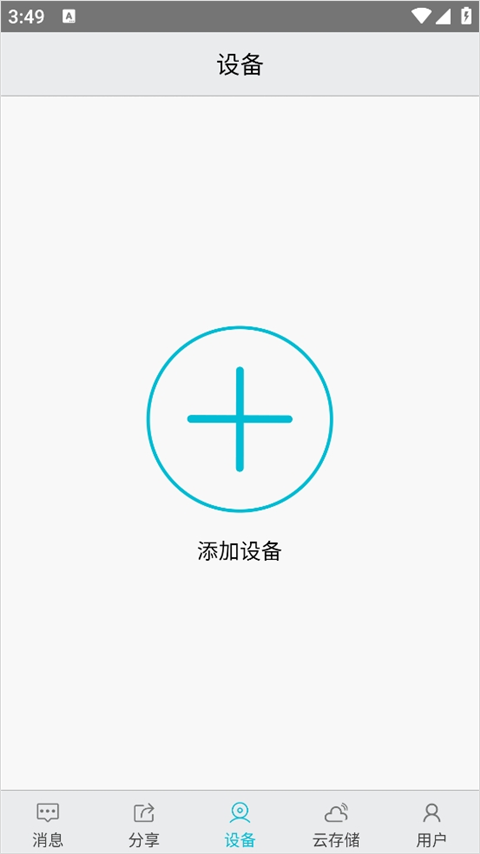
2、若未找到设备二维码,可点击"手动添加"进入设备信息录入界面,需准确填写设备序列号和验证码;
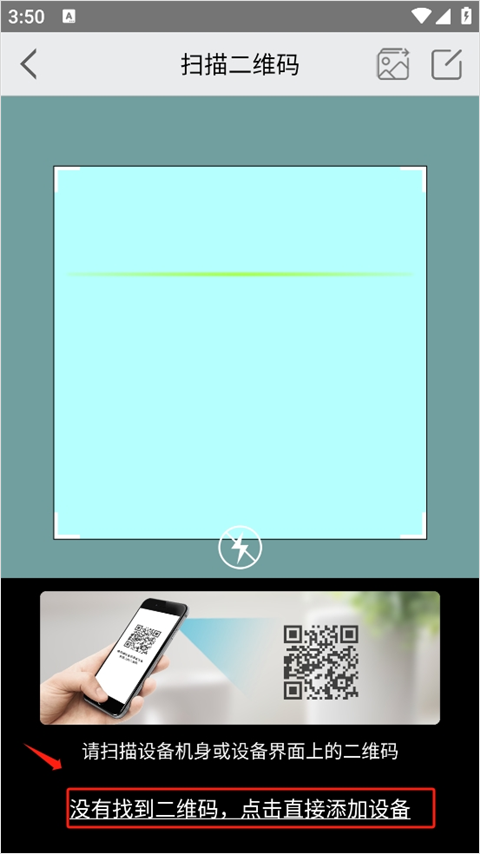
3、在设备类型选择界面,可根据实际设备型号选择对应的配置方案(支持200+主流品牌设备);
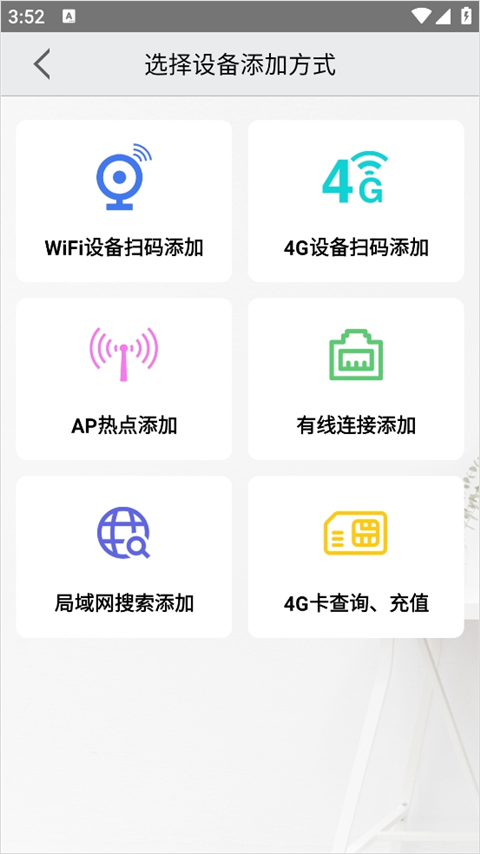
4、设备通电后需等待约60秒完成自检,听到"设备已就绪"语音提示后,方可进行下一步网络配置;
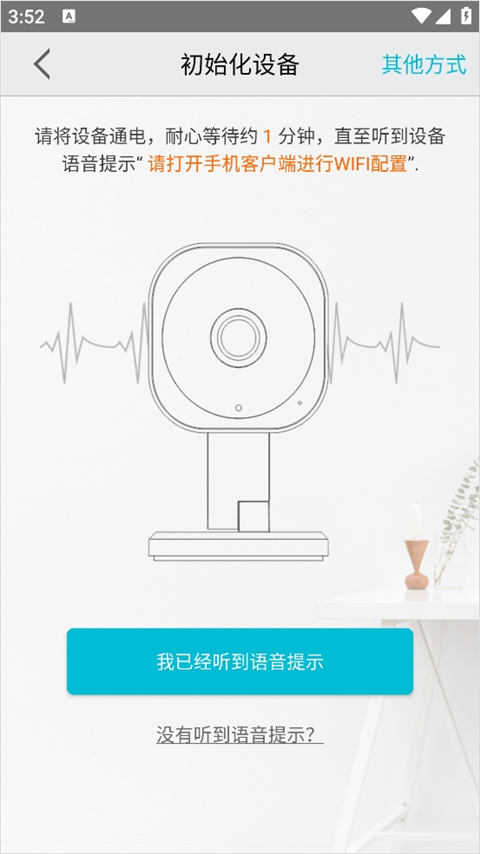
5、若未听到语音提示,可检查设备指示灯状态:绿灯常亮表示正常,红灯闪烁需重置设备后重试;
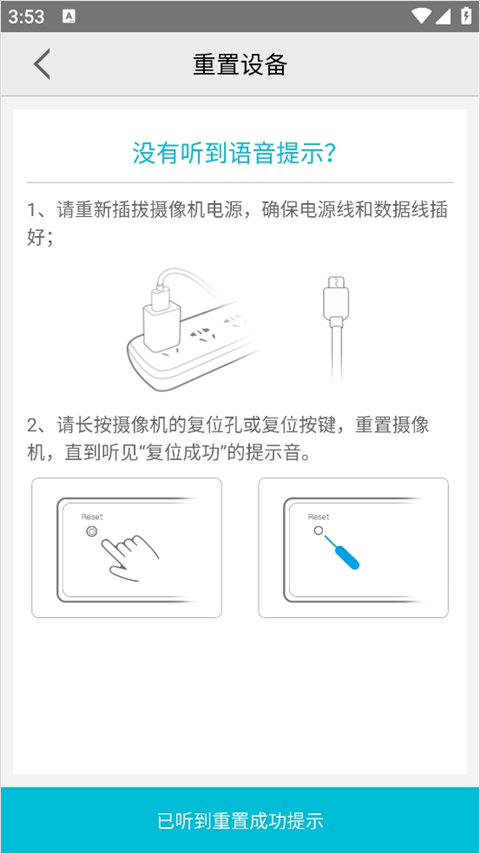
1、视频管理模块:支持实时预览、定时抓拍、移动侦测录像三种模式,录像分辨率最高可达1080P;
2、语音交互系统:内置降噪麦克风和扬声器,支持8米有效距离的双向语音通话;
3、云服务架构:采用N2N物联专有协议,确保在复杂网络环境下仍能保持稳定连接;
4、显示优化:提供全屏显示、画中画模式、四分屏监控三种显示方案,满足不同场景需求。
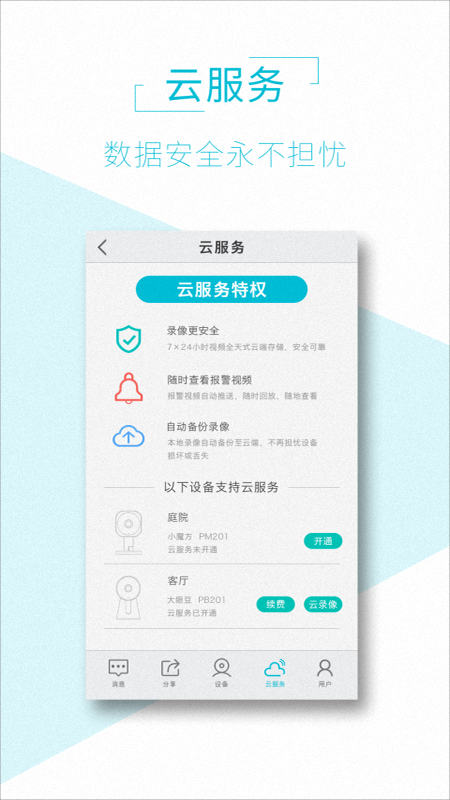
1、存储方案对比 TF卡存储存在物理损耗风险,建议每8-12个月更换新卡,且设备丢失会导致数据无法恢复。云存储采用三重加密技术,即使设备损毁仍可通过APP查看历史录像,但需注意定期清理过期文件以释放空间。
2、设备共享流程 在设备列表选择目标设备→进入预览界面→点击右上角分享图标→输入被分享账户ID→设置查看权限(可限定时间段/功能)。被分享用户需在消息中心确认接受,共享成功后双方均可独立查看设备状态。
3、连接模式选择 热点模式适用于临时监控场景,有效距离约10米,无需网络但功能受限;WiFi模式支持远程访问,需确保设备接入2.4GHz频段网络(5GHz频段需开启双频合一功能)。两种模式可通过APP设置界面随时切换。
4、视频卡顿处理 检查设备网络信号强度(建议RSSI值≥-70dBm),关闭其他占用带宽的应用,降低视频分辨率至720P。若问题持续,可尝试重启设备或联系客服获取固件升级包。
应用信息 反馈
热门软件应用
必装APP榜

排球少年FLY HIGH
体育竞技 / 955.65M
激流快艇2最新版本
体育竞技 / 49.05M
奔跑吧兄弟我是车神
体育竞技 / 36.10M
手动挡停车场2
体育竞技 / 1831.54M
项目漂移2.0
体育竞技 / 912.51M
环游中国汽车模拟器
体育竞技 / 578.39M
极限竞速地平线5
体育竞技 / 430.47M
川崎h2摩托车自由驾驶游戏
体育竞技 / 150.09M
暴力足球
体育竞技 / 160.63M
新能源汽车模拟器
体育竞技 / 113.05M
极限摩托骑行
体育竞技 / 86.44M
街篮2巨人手游官网版
体育竞技 / 1054.23M
像素摩托车
体育竞技 / 45.00M
nba2k23myteam
体育竞技 / 543.12M
范特西足球经理2
体育竞技 / 72.40M
战火使命时空契约
卡牌桌游 / 793.82M
赛博朋克酒保行动
角色扮演 / 222.78M
岛屿幻想闲置塔防御
历史战争 / 87.88M
梦华风月
角色扮演 / 371.44M
给娘娘请安
休闲益智 / 0.18M
证据大师
角色扮演 / 62.47M
斩天神器传奇
角色扮演 / 196.27M
rotaeno国际服
音乐舞蹈 / 1185.85M
战争警戒
历史战争 / 519.34M
象棋残局对弈
休闲益智 / 24.31M
拉德小子
角色扮演 / 36.40M
逐光启航
休闲益智 / 139.36M
房间的秘密2
休闲益智 / 288.97M
鸣潮抽卡模拟器大聪明版
策略塔防 / 123.31M
可爱小狗
休闲益智 / 45.21M专题推荐