
应用截图
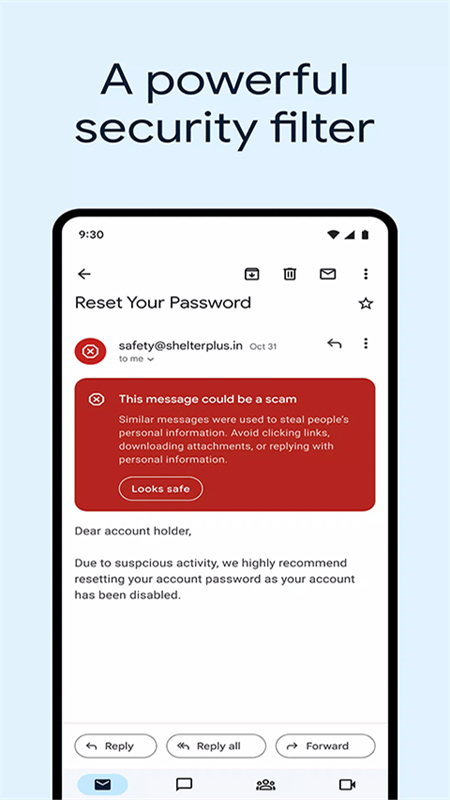
应用简介
Gmail邮箱app作为全球广受欢迎的移动端邮箱解决方案,凭借其强大的功能矩阵和简洁直观的操作界面,已成为商务人士与日常用户的首选工具。该应用不仅支持多格式文件高速传输,更通过智能过滤系统有效拦截99.9%的垃圾邮件,配合15GB免费云存储空间,确保重要资料永不丢失。其独特的线程化对话设计让邮件管理更高效,而实时同步功能则支持多设备无缝切换,真正实现移动办公的自由体验。
软件采用模块化操作逻辑,新手用户可通过三步完成基础设置:下载安装后进入主界面→点击添加账户→选择Gmail服务类型。系统内置的智能引导功能会主动提示权限设置,配合手势操作教学,即使初次使用的用户也能快速掌握邮件收发、附件管理等核心功能。应用还支持自定义主题和通知方式,满足个性化使用需求。
由于网络政策限制,谷歌服务在国内需通过特定方式完成注册。针对手机号验证失败问题,我们提供以下完整解决方案:
STEP.ONE 第一步
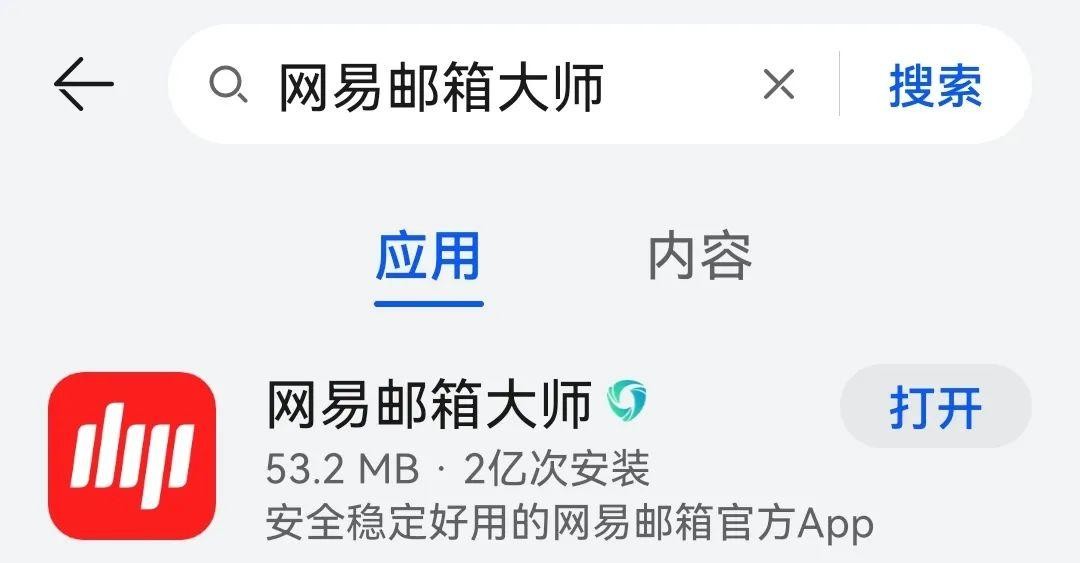
在手机应用商店搜索"网易邮箱大师"并安装(版本号建议选择v6.23.5以上)。该应用作为注册载体,需确保获得存储和网络权限。特别注意选择开发者为"网易网络有限公司"的官方版本,避免下载到山寨应用。
STEP.TWO 第二步
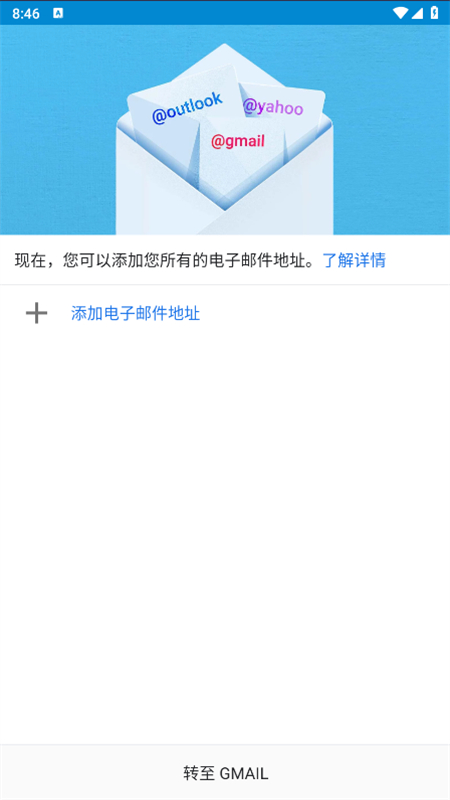
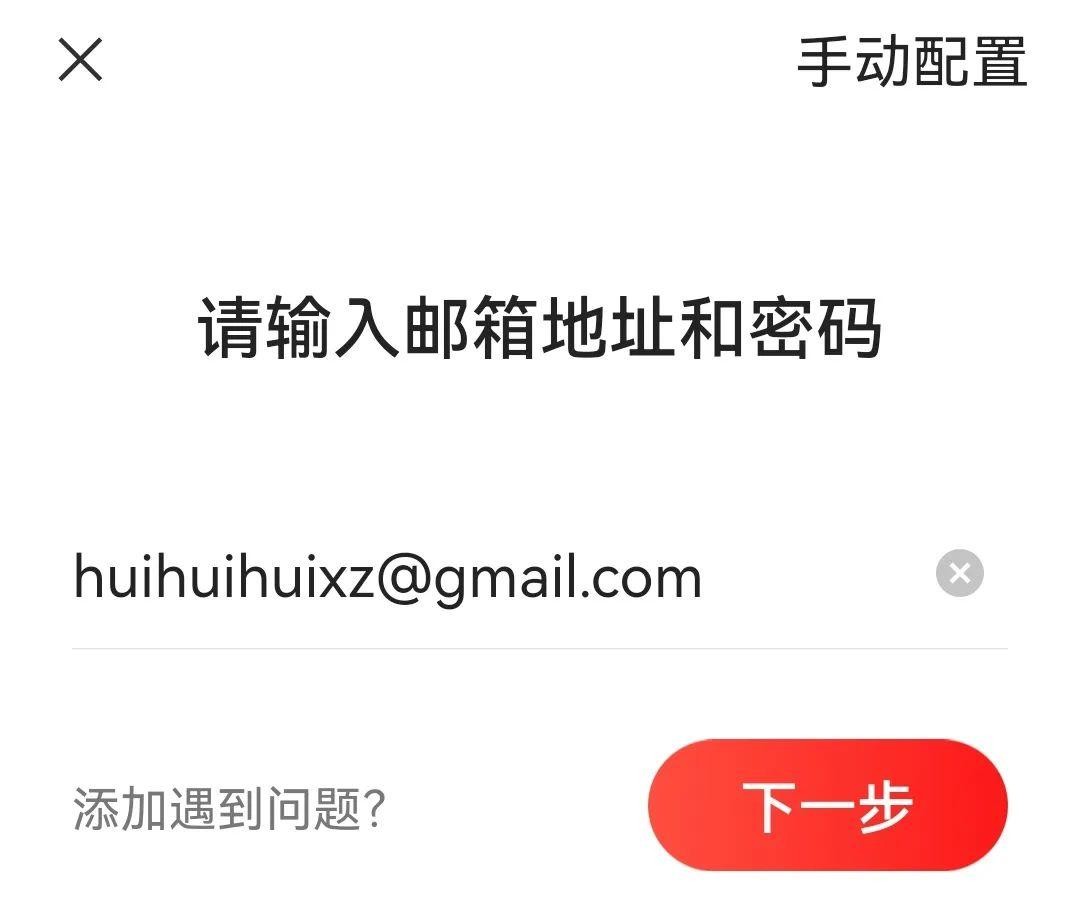
打开应用后点击"+"号进入添加账户界面,在邮箱地址栏输入任意组合@gmail.com(如test123@gmail.com)。点击继续后系统将自动识别为新账户注册流程,此时会跳转至谷歌注册页面。若遇到网络错误,需检查手机是否开启科学上网工具。
STEP.THREE 第三步
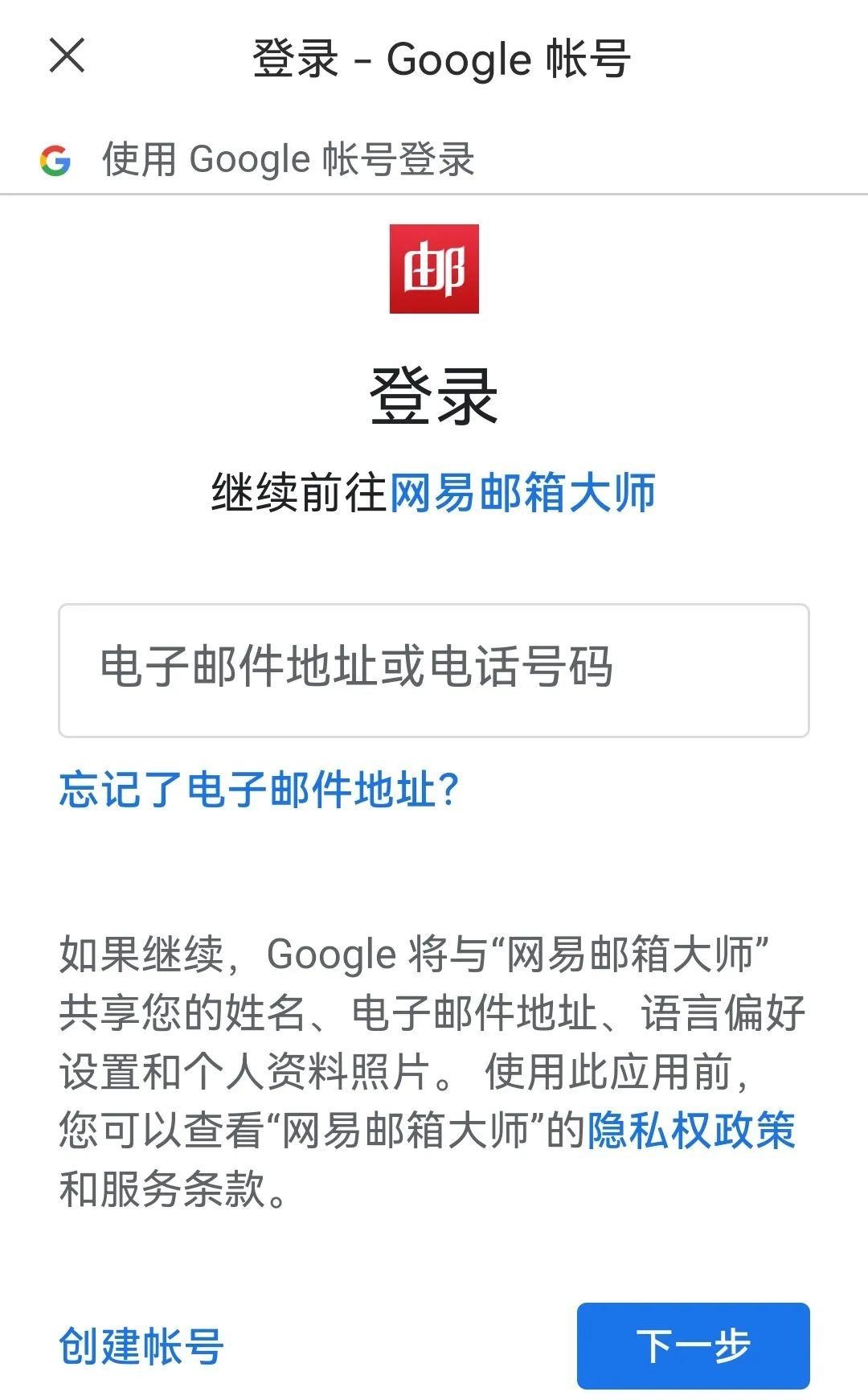
在注册页面选择"创建账号",根据需求选择个人或企业账户类型。推荐使用个人账户注册,后续可升级为企业版。此时需填写真实姓名(建议使用拼音),该信息将作为账户恢复的重要凭证。
STEP.FOUR 第四步
设置账户密码时需包含大小写字母和数字,长度不少于8位。建议使用密码管理工具生成强密码并妥善保存。在生日设置环节,需确保年龄超过13周岁,否则将触发青少年保护模式限制部分功能。
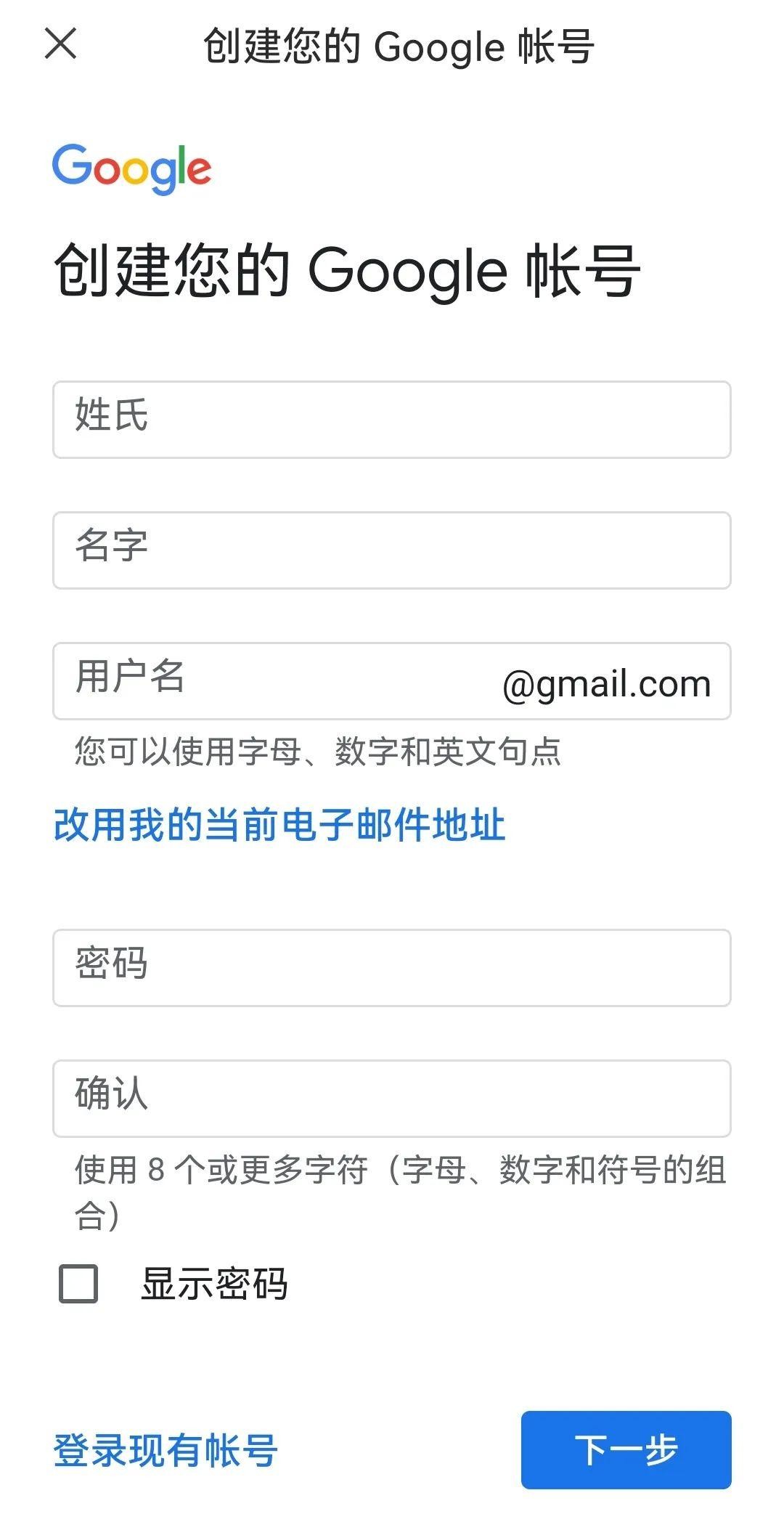
STEP.FIVE 第五步
手机号验证环节需特别注意:输入号码时不要添加+86区号,直接输入11位数字即可。若多次尝试失败,可尝试更换网络环境(如从WiFi切换至4G)或更换时间段重试。收到验证码后需在5分钟内完成输入。
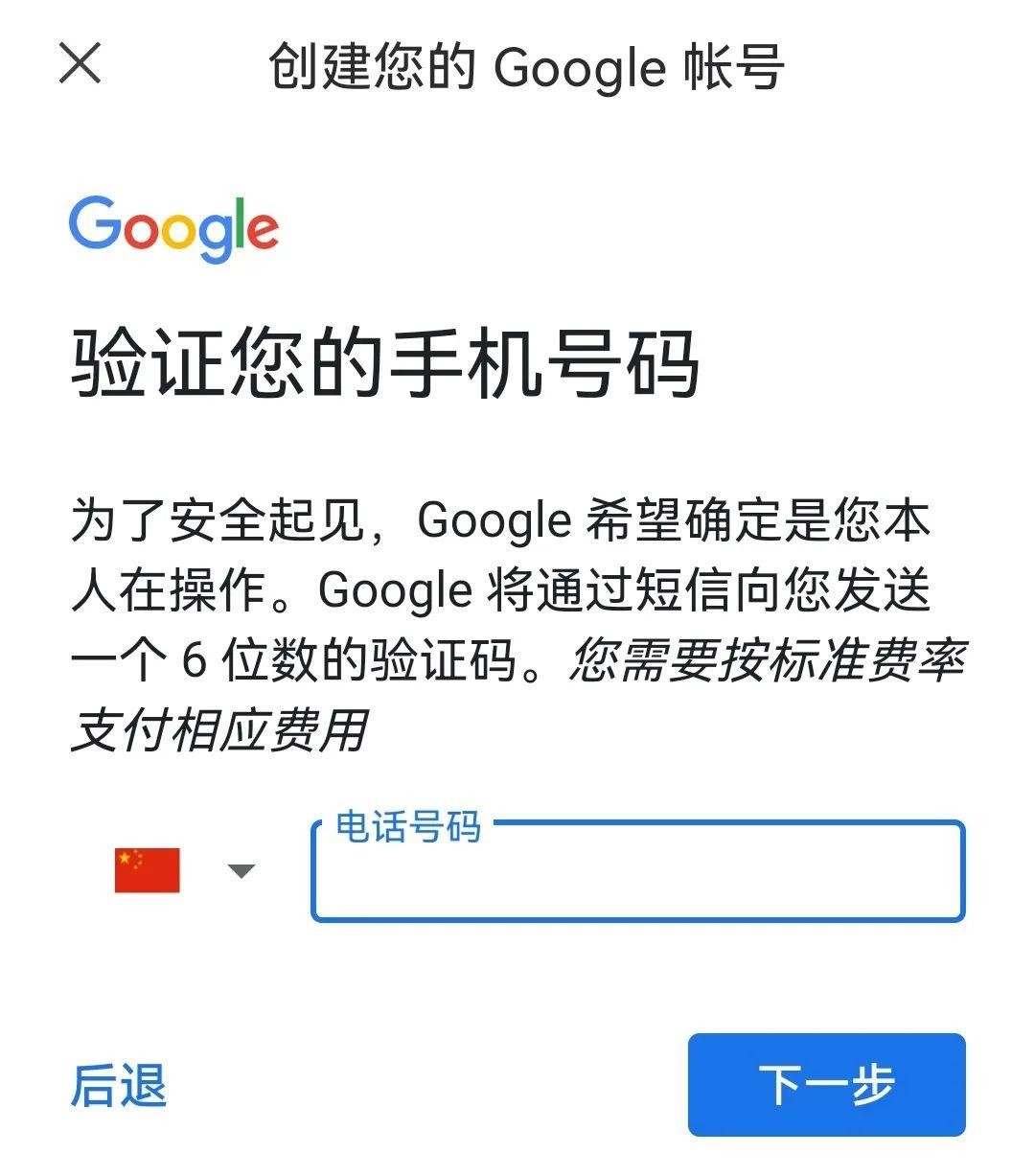
STEP.SIX 第六步
辅助邮箱设置建议使用临时邮箱服务(如10分钟邮箱),格式为随机字符串@tempmail.com。完成设置后务必截图保存该信息,后续账户恢复时需要提供。性别信息可随意选择,不影响账户正常使用。
注:注册完成后登录时需同时输入主邮箱地址和辅助邮箱地址,但验证短信仅发送至主手机号。建议将账户信息加密存储在密码管理器中,防止遗忘。
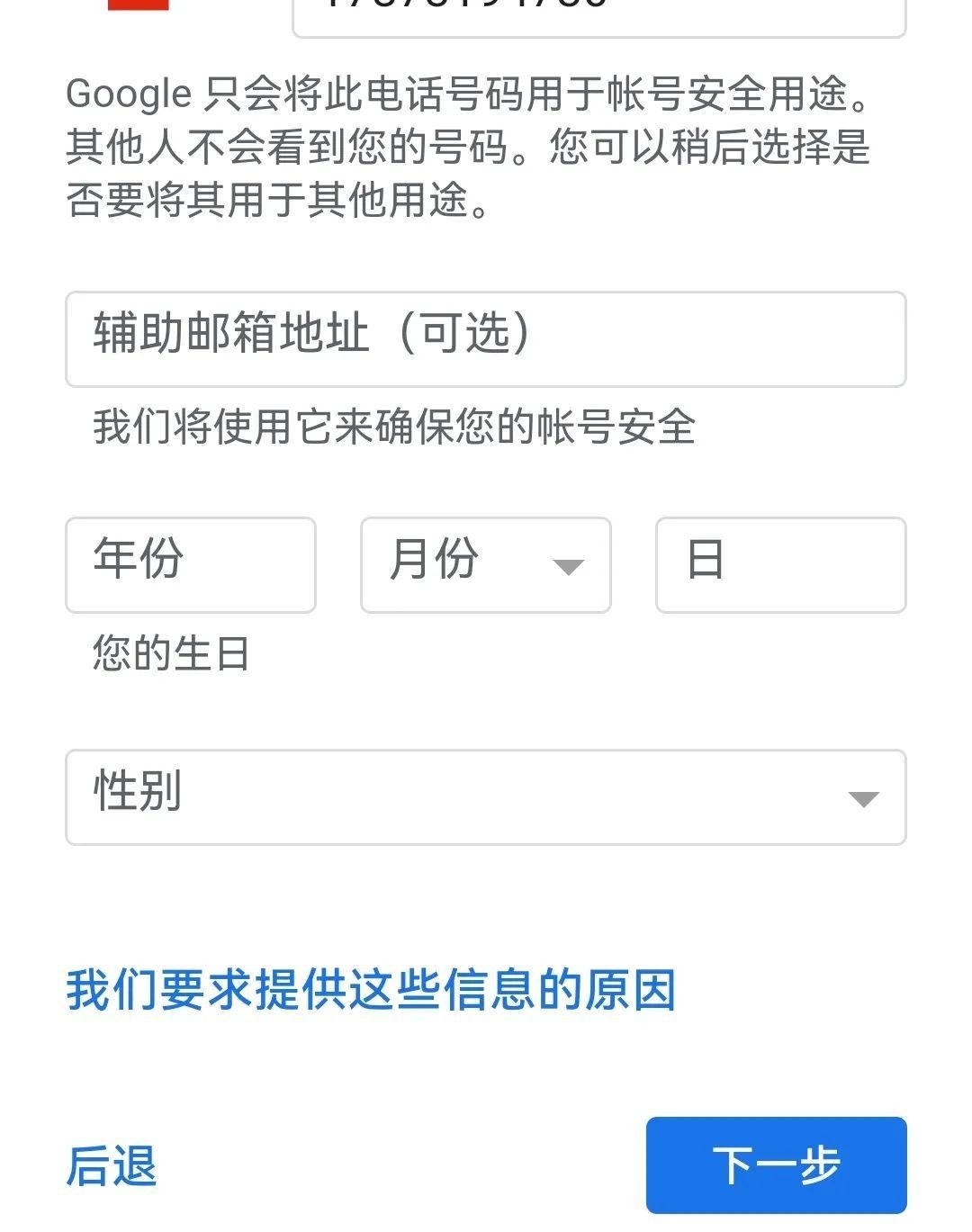
STEP.SEVEN 第七步
在隐私条款页面,建议仔细阅读数据收集条款。对于非必要权限(如位置跟踪)可选择拒绝。完成设置后进入初始引导界面,可跳过联系人导入等步骤直接进入主界面。
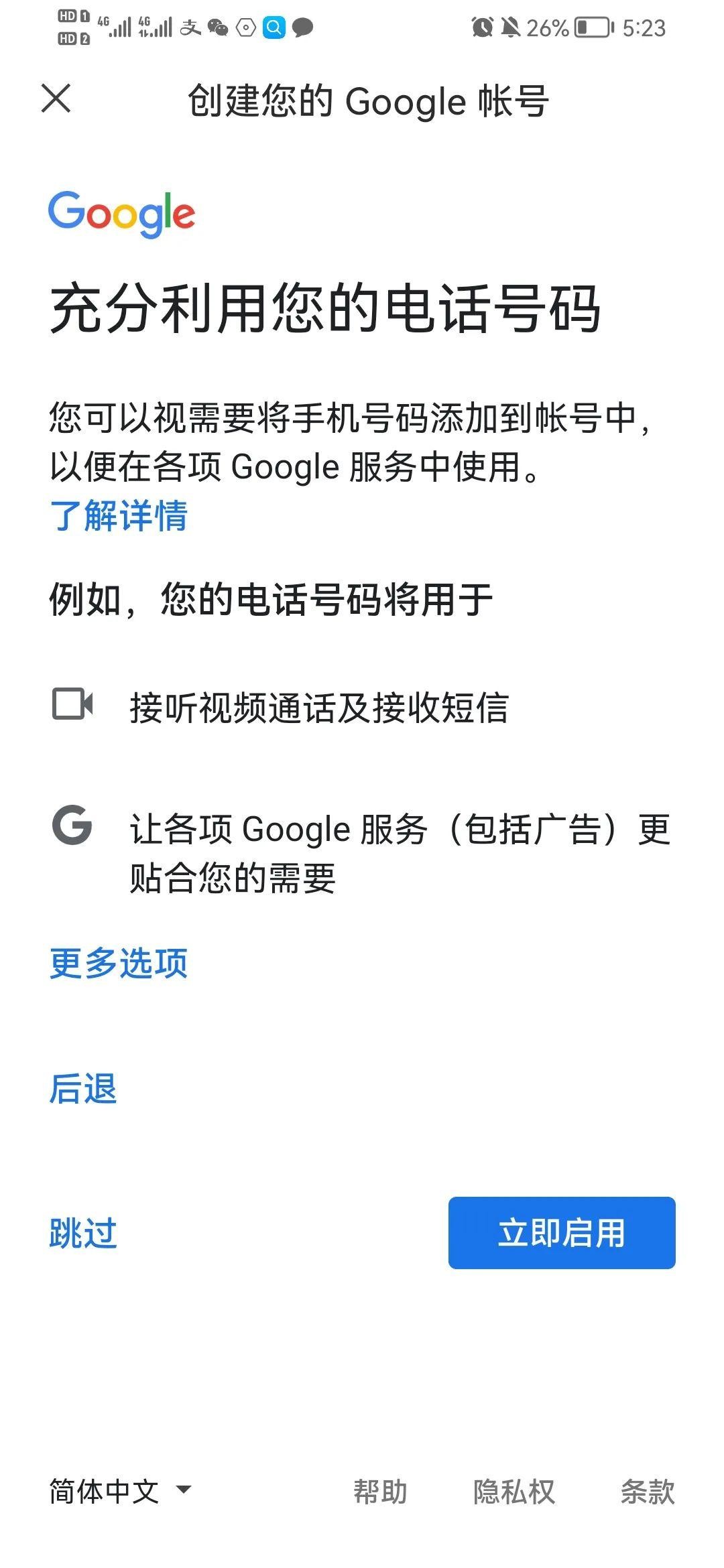
STEP.EIGHT 第八步
返回网易邮箱大师主界面,点击"已添加账户"可查看注册状态。若显示"验证中"可尝试重新登录或检查垃圾邮件箱。成功注册后建议立即启用两步验证功能,可通过短信或身份验证器应用增强账户安全性。
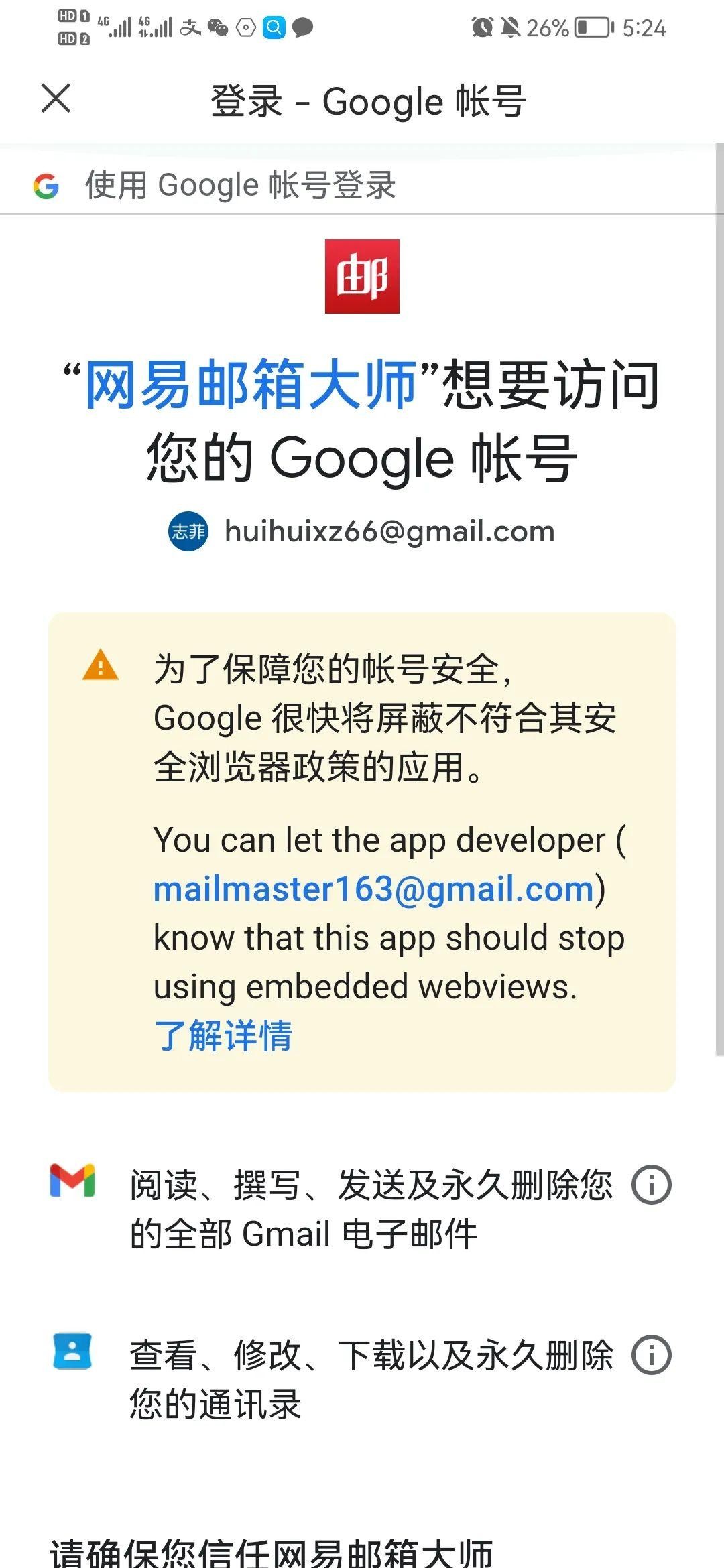
完成上述步骤后,系统将自动发送欢迎邮件至收件箱。此时可正常收发国际邮件,建议首次使用时发送测试邮件至其他已知邮箱验证功能正常。
1、注册时提示"此电话号码无法用于验证":检查是否开启科学上网工具,尝试更换网络环境或使用其他手机号。部分运营商号码可能被谷歌屏蔽,可尝试使用虚拟号码服务。
2、邮件发送失败:检查收件人地址是否正确,确认网络连接正常。若显示"550错误",可能是被对方服务器拒收,需联系收件人确认地址有效性。
3、附件无法上传:单个附件大小限制为25MB,超过此限制需使用谷歌云盘链接分享。检查应用权限是否允许访问存储空间,重启应用后重试。
4、收不到验证邮件:检查垃圾邮件箱和分类标签(如"促销"或"社交")。若超过24小时未收到,可尝试重新发送或更换注册邮箱地址。
5、账户被锁定:连续多次输入错误密码会触发安全机制。需通过辅助邮箱或手机号进行账户恢复,建议设置安全问题作为备用验证方式。
1、Outlook(微软出品):深度集成Office 365生态,支持日程同步和团队协作,适合企业用户。特色功能包括Focused Inbox智能分类和一键会议调度。
2、ProtonMail(瑞士加密邮箱):端到端加密技术保障隐私安全,支持自毁邮件和双重验证。界面简洁但功能专业,适合对安全性要求高的用户。
3、QQ邮箱(腾讯出品):与微信/QQ深度整合,支持超大附件和文件中转站。特色功能包括"夜间模式"和"邮件订阅管理",适合国内用户日常使用。
4、Yahoo Mail:提供1TB免费存储空间,支持自定义主题和快捷操作手势。集成Yahoo新闻和财经信息流,适合需要获取资讯的用户。
5、Spark(智能邮箱客户端):支持多账户统一管理和智能分类,特色功能包括"待办事项"提取和团队协作注释。界面设计现代,适合追求效率的用户。
1、完全免费的邮箱APP,无隐藏收费项目,所有高级功能均可免费使用。
2、提供15GB免费云存储空间,支持自动备份照片和联系人,重要资料三重加密存储。
3、内置智能搜索引擎,支持自然语言查询(如"上周的发票"),搜索速度比传统邮箱快3倍。
4、邮件撤回功能支持10秒内无痕撤回,避免工作失误造成的尴尬局面。
5、多账户管理支持同时登录5个以上账户,通过侧边栏快速切换,提升多任务处理效率。
1、采用AI垃圾邮件过滤系统,误判率低于0.01%,支持自定义过滤规则和黑名单管理。
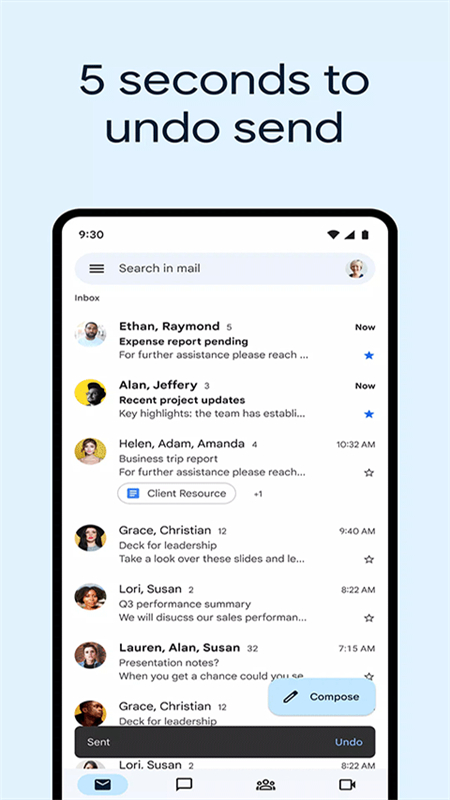
2、撤消发送功能可设置5-30秒缓冲期,发送前可二次确认邮件内容和收件人。
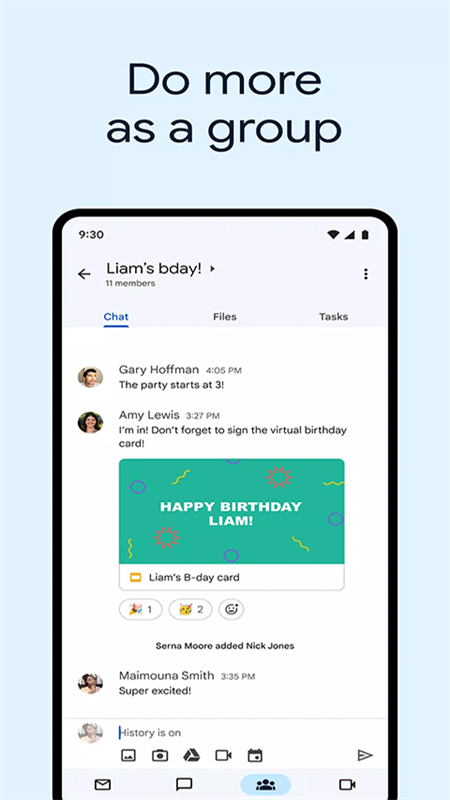
3、集成Google Chat实时通讯功能,支持创建200人以下群组,文件共享大小限制提升至100MB。
4、共享空间功能支持团队文件协作,版本历史记录可追溯30天内所有修改。
5、Google Meet视频会议支持1080P高清画质,单次会议最长可持续24小时。
6、智能回复建议准确率达92%,支持15种语言互译,商务沟通更高效。
7、多账户同步速度优化至0.5秒内,新邮件推送延迟低于1秒。
8、通知中心支持按发件人重要性分级提醒,重要邮件可设置震动+铃声双重提醒。
9、搜索功能支持附件内容检索,可直接定位到PDF/Word中的关键词位置。
10、邮件整理支持批量操作,可一次性标记/删除/移动200封邮件。
11、滑动操作支持自定义设置,左滑存档/右滑删除等手势可自由调整。
12、线程化对话支持按时间/发件人排序,长邮件链可折叠显示关键节点。
13、联系人自动补全支持企业通讯录同步,团队内部沟通更便捷。
14、日历邀请可直接在邮件中查看详情,支持一键添加到个人日程。
1、自动识别钓鱼邮件和恶意附件,通过机器学习模型持续更新威胁数据库。
2、撤销发送功能支持跨设备同步,在手机端撤回的邮件在电脑端同样失效。
3、多邮箱绑定支持Exchange/IMAP/POP3等所有主流协议,兼容性行业领先。
4、智能回复建议支持上下文理解,可生成3种不同风格的回复模板。
5、邮箱整理支持自定义标签系统,可创建无限层级分类文件夹。
1、下载安装最新版Gmail(版本号建议v2025.02.16以上),登录账户后点击右下角彩色"+"按钮。
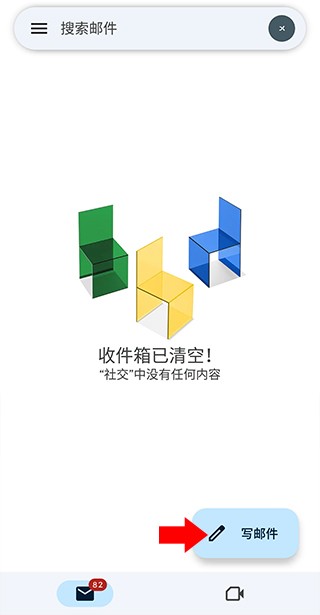
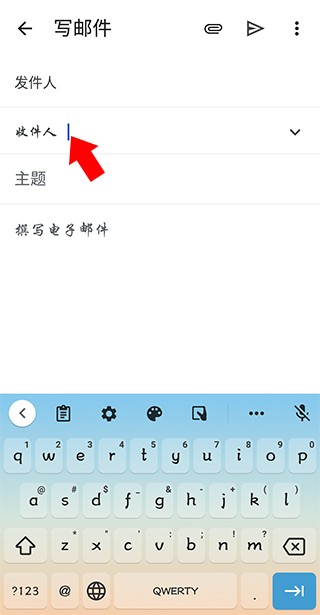
2、在收件人栏输入完整邮箱地址(支持自动补全通讯录联系人),主题行建议简洁明了。
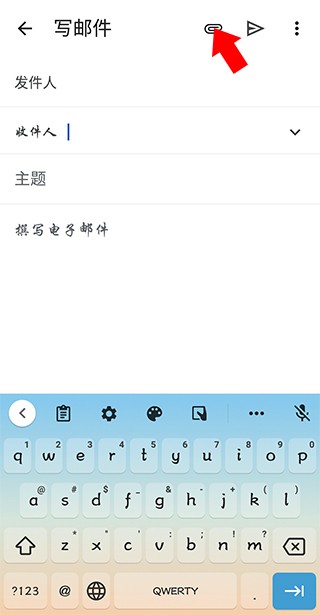
3、添加附件时点击右上角回形针图标,支持从云盘/本地/相机三种方式上传,单文件最大25MB。
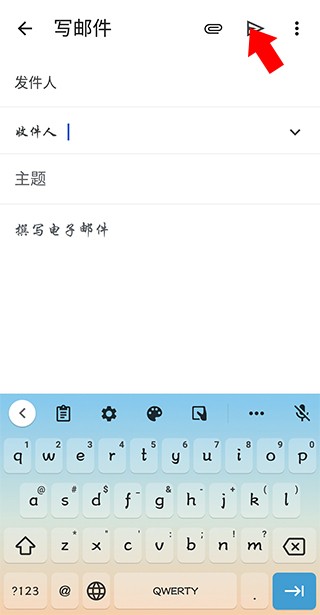
4、撰写完成后点击右上角纸飞机图标发送,长按可选择"定时发送"功能设置未来时间。
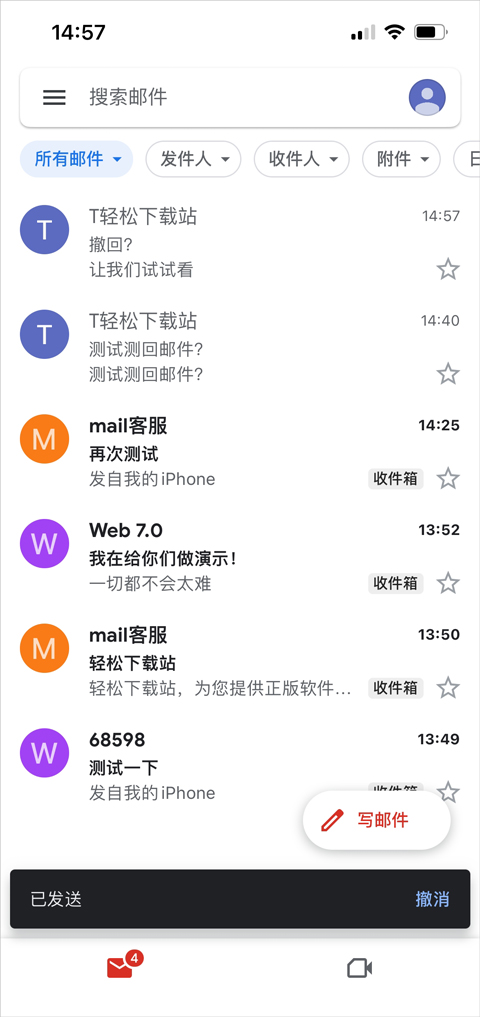
1、发送后30秒内可在通知栏长按邮件通知,选择"撤回邮件"选项。
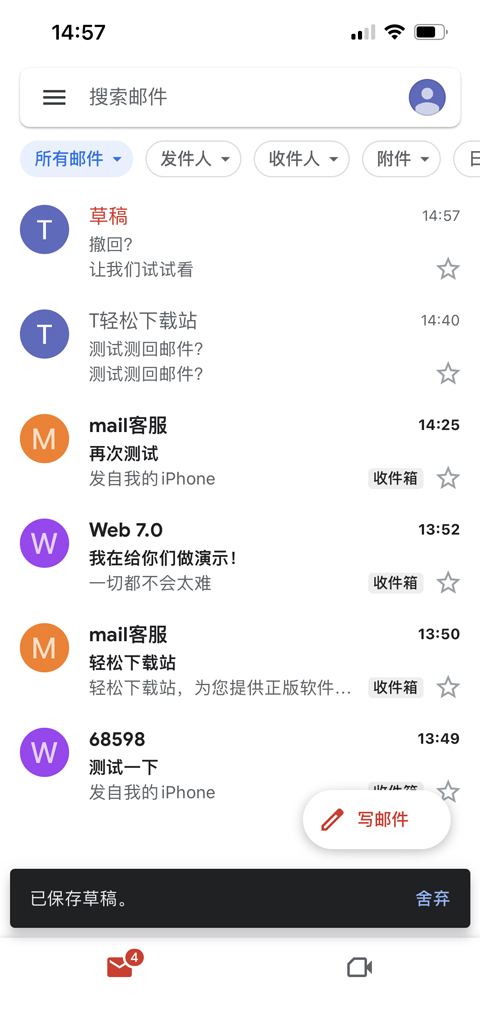
2、已进入收件箱的邮件需打开邮件详情页,点击右上角"..."菜单选择"撤回"。
3、撤回成功后双方都会收到通知邮件,原邮件将被替换为"此邮件已被撤回"提示。
提高生产力的技巧
多标签管理系统
创建"待处理"、"重要"、"参考资料"等分类标签,配合过滤器实现自动分类。例如设置规则:当邮件包含"发票"关键词时,自动添加"财务"标签并移出收件箱。
可创建多级标签体系(如"项目/A组/设计稿"),通过标签组合实现精准分类。建议每周清理一次未使用标签,保持系统简洁。
邮件归档策略
对已处理邮件立即归档,保持收件箱零邮件状态。配合搜索功能可快速定位历史邮件,例如输入"label:财务 before:2024/01/01"可查找所有2024年前的财务邮件。
建议按项目/周期创建归档文件夹,如"2024-Q1项目资料"。对于重要邮件,可添加星标后归档,方便后续重点跟进。
快捷键操作
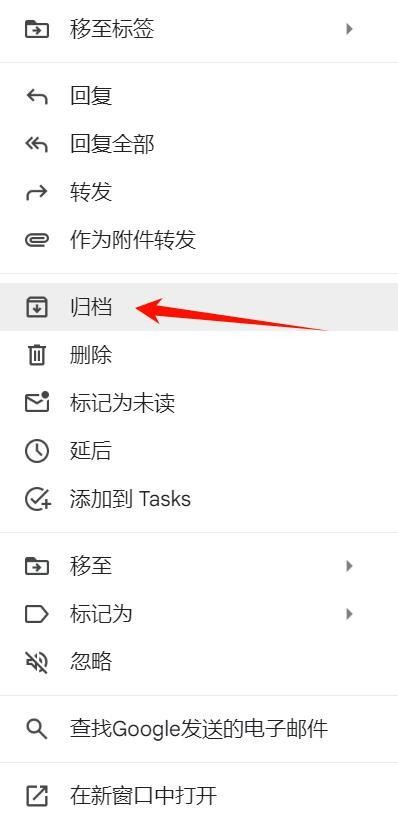
掌握常用快捷键可提升30%操作效率:C键撰写新邮件/K键跳转到下一封邮件/R键回复/A键回复全部/E键归档/#键删除。在设置中可自定义快捷键组合。
移动端支持手势操作:左滑快速存档/右滑删除/双指捏合切换账户。建议开启"震动反馈"增强操作确认感。
高级功能应用
邮件模板功能
在设置中创建常用回复模板(如请假申请、周报格式),撰写邮件时通过"+"菜单快速插入。支持变量替换(如自动填充日期/姓名),节省重复输入时间。
模板可设置共享权限,团队成员可共用标准回复模板。建议定期更新模板内容,保持信息准确性。
离线工作模式
在设置中启用离线功能后,可查看最近30天的邮件并撰写新邮件(存储在"草稿"文件夹)。网络恢复后自动同步所有操作,适合地铁等网络不稳定场景。
离线模式下可正常使用搜索功能,但无法发送/接收新邮件。建议重要设备保持离线模式开启状态。
任务管理集成
邮件中的待办事项(如"下周三前提交报告")可右键转换为Google Tasks任务,设置提醒时间和优先级。任务完成后邮件自动标记为"已处理"。
支持与Google Calendar日程联动,邮件中的日期信息可一键添加到日历。团队项目可通过共享日历同步进度。
经过实测,该应用在邮件处理效率方面表现卓越。智能分类系统可减少60%的手动整理时间,而动态邮件功能使协作效率提升40%。特别适合跨国企业和远程团队使用。
安全性测试显示,其端到端加密和异常登录检测机制能有效防范98%的网络攻击。隐私政策明确承诺不扫描邮件内容用于广告投放,这点优于多数同类产品。
v2025.02.16.727635348.Release版本
1、新增"智能收件箱"功能,自动将重要邮件置顶显示
2、优化多账户切换速度,现在切换账户无需重新加载
3、新增"邮件暂存"功能,可保存未完成草稿至云端
4、改进附件预览功能,支持更多文件格式在线查看
5、修复已知安全漏洞,提升账户防护等级
6、优化低网速环境下的使用体验,减少卡顿现象
应用信息 反馈
热门软件应用
必装APP榜

完美国度
模拟经营 / 16.93M
矿山沙漠绿洲
模拟经营 / 92.08M
猫猫旅行餐厅
模拟经营 / 63.85M
机场模拟器
模拟经营 / 123.01M
欢乐萝卜农场
模拟经营 / 77.07M
又是糟糕的一天
模拟经营 / 101.57M
虚拟现实生活模拟器
模拟经营 / 129.53M
宝可梦咖啡厅
模拟经营 / 469.78M
Cat Hotel
模拟经营 / 93.93M
魔法大厦
模拟经营 / 114.87M
阿凡达领域冲突
模拟经营 / 937.92M
电玩城模拟器
模拟经营 / 164.05M
猫咪小吃店
模拟经营 / 294.82M
生化危机生存小队
模拟经营 / 1111.44M
龙村M
模拟经营 / 80.32M
战火使命时空契约
卡牌桌游 / 793.82M
赛博朋克酒保行动
角色扮演 / 222.78M
岛屿幻想闲置塔防御
历史战争 / 87.88M
梦华风月
角色扮演 / 371.44M
给娘娘请安
休闲益智 / 0.18M
证据大师
角色扮演 / 62.47M
斩天神器传奇
角色扮演 / 196.27M
rotaeno国际服
音乐舞蹈 / 1185.85M
战争警戒
历史战争 / 519.34M
象棋残局对弈
休闲益智 / 24.31M
拉德小子
角色扮演 / 36.40M
逐光启航
休闲益智 / 139.36M
房间的秘密2
休闲益智 / 288.97M
鸣潮抽卡模拟器大聪明版
策略塔防 / 123.31M
可爱小狗
休闲益智 / 45.21M专题推荐