
应用截图
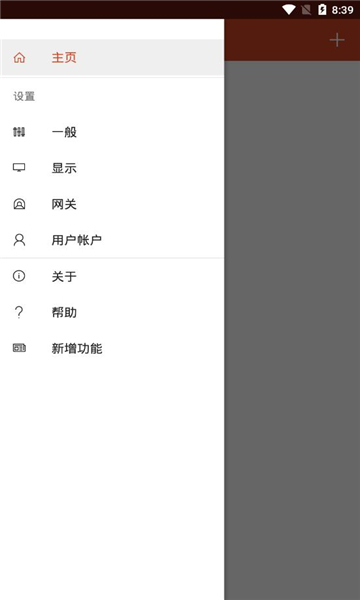
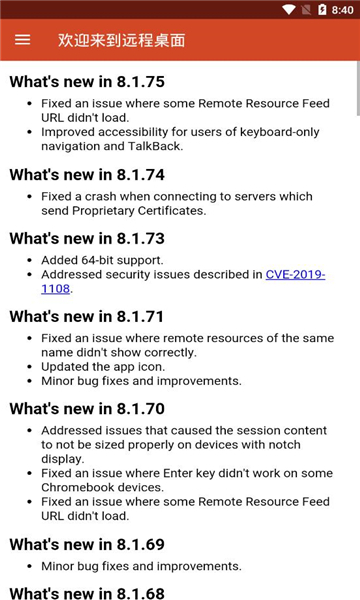

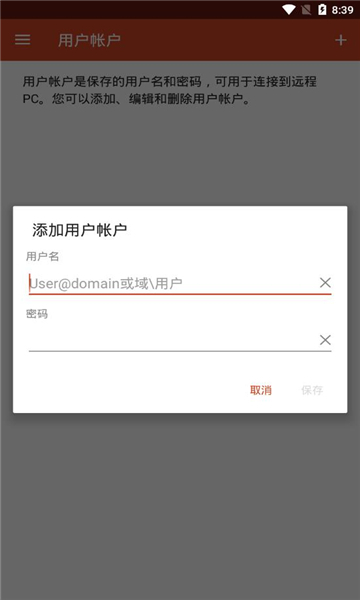
应用简介
微软远程桌面中文版作为一款功能卓越的手机远程桌面控制工具,凭借其跨平台兼容性和稳定性能,已成为移动办公场景下的得力助手。无论是通过安卓设备还是iOS系统,用户均可轻松实现与Windows/macOS电脑的远程互联,尤其适合需要随时处理文档、调试程序或管理服务器的专业人士。其核心优势在于无需复杂配置即可建立安全连接,仅需在目标电脑上开启远程权限并获取设备代码,即可通过手机端快速接入,真正实现"一机在手,掌控全局"的便捷体验。
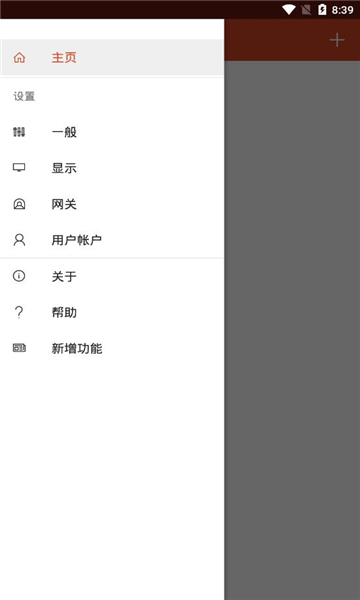
1、服务功能特别强大,对于电脑中的视频文件、设计源码甚至3D建模项目均可实现远程操控,彻底告别文件传输的繁琐流程。特别支持4K分辨率视频的流畅播放,满足影视后期等专业场景需求。
2、屏幕缩放功能支持10%-400%无级调节,配合多点触控手势操作(双指缩放/三指滑动),可精准控制远程界面。针对游戏场景特别优化了触控映射方案,支持自定义虚拟按键布局。
3、采用自适应网络编码技术,在3G/4G/Wi-Fi环境下均可保持60fps流畅画面。用户可根据网络状况手动调整分辨率(最高支持2560×1440)和色彩深度(16位/32位)。
4、突破设备品牌限制,全面兼容华为、小米、OPPO等主流安卓机型,以及iPhone/iPad设备。特别针对折叠屏手机优化了界面适配,支持分屏多任务操作。
使用教程: 1、电脑端设置:进入"系统设置"→"远程桌面"→启用远程连接,记录下自动生成的设备名称和PIN码 2、手机端配置:安装应用后点击"+"号添加连接,输入电脑IP地址或设备代码,选择认证方式(密码/Windows账户) 3、高级功能:在连接设置中可开启"隐私模式"(屏蔽本地输入)、"带宽优化"(适合移动网络)、"多显示器支持"等选项 4、快捷键操作:长按屏幕可调出虚拟键盘,三指点击唤出常用快捷键组合(Ctrl+C/V等)
常见问题解决: 1、连接失败:检查电脑防火墙是否放行3389端口,确认双方设备处于同一网络环境 2、画面卡顿:降低分辨率设置,在"显示设置"中将画质调至"流畅"模式 3、音频不同步:进入连接设置关闭"远程音频播放"功能 4、触摸失灵:在控制面板中重置触控校准,或更换为"绝对坐标"模式
同类软件排行: 1、TeamViewer(综合性能最强,支持跨平台文件传输) 2、AnyDesk(轻量级首选,延迟控制出色) 3、Splashtop(多媒体传输优势明显) 4、向日葵远程控制(国产软件,适合国内网络环境) 5、Chrome Remote Desktop(基于浏览器,无需安装客户端)
1、移动办公神器:支持直接编辑Excel表格、调试Visual Studio代码、操作Photoshop图层,配合蓝牙键盘可实现完整PC操作体验 2、效率提升方案:通过"远程应用"功能可直接运行电脑端软件,避免重复安装;"剪贴板共享"实现文本图片的跨设备复制粘贴 3、稳定连接保障:采用RSA/AES 256位加密技术,支持自动重连机制,网络波动时仍可保持会话不断线 4、多设备管理:可同时保存20个连接配置,通过标签页快速切换不同设备,支持分组管理企业级设备集群

这款仅8.7MB的轻量级应用,在资源占用控制方面表现优异,实测连续使用3小时内存占用稳定在45MB左右。其独特的"设备发现"功能可自动识别局域网内开启远程的电脑,省去手动输入IP的麻烦。对于需要管理多台服务器的系统管理员,建议配合"远程桌面网关"功能使用,可实现内网穿透的安全访问。最新版本新增的"AR远程协助"模式,通过手机摄像头叠加虚拟指引标记,为现场技术支持提供创新解决方案。
应用信息 反馈
热门软件应用
必装APP榜

公交车模拟器2.0.7破解版
体育竞技 / 178.87M
香椿追逐
体育竞技 / 40.64M
游轮卡车驾驶中文版
体育竞技 / 64.52M
搭桥叠高高
体育竞技 / 55.20M
锈迹猎人
体育竞技 / 84.70M
冰上芭蕾
体育竞技 / 39.91M
越野拉力赛车游戏 0.39
体育竞技 / 0.00M
苏联越野卡车司机
体育竞技 / 188.28M
火柴人篮球九游版
体育竞技 / 30.48M
终极拉力赛2
体育竞技 / 162.29M
火柴人足球
体育竞技 / 101.59M
拍死蚂蚁模拟器
体育竞技 / 53.39M
超级漂移无限金币版
体育竞技 / 164.15M
极限飙车吃鸡
体育竞技 / 69.88M
终极快感飙车
体育竞技 / 73.62M
战火使命时空契约
卡牌桌游 / 793.82M
赛博朋克酒保行动
角色扮演 / 222.78M
岛屿幻想闲置塔防御
历史战争 / 87.88M
梦华风月
角色扮演 / 371.44M
给娘娘请安
休闲益智 / 0.18M
证据大师
角色扮演 / 62.47M
斩天神器传奇
角色扮演 / 196.27M
rotaeno国际服
音乐舞蹈 / 1185.85M
战争警戒
历史战争 / 519.34M
象棋残局对弈
休闲益智 / 24.31M
拉德小子
角色扮演 / 36.40M
逐光启航
休闲益智 / 139.36M
房间的秘密2
休闲益智 / 288.97M
鸣潮抽卡模拟器大聪明版
策略塔防 / 123.31M
可爱小狗
休闲益智 / 45.21M专题推荐