应用截图
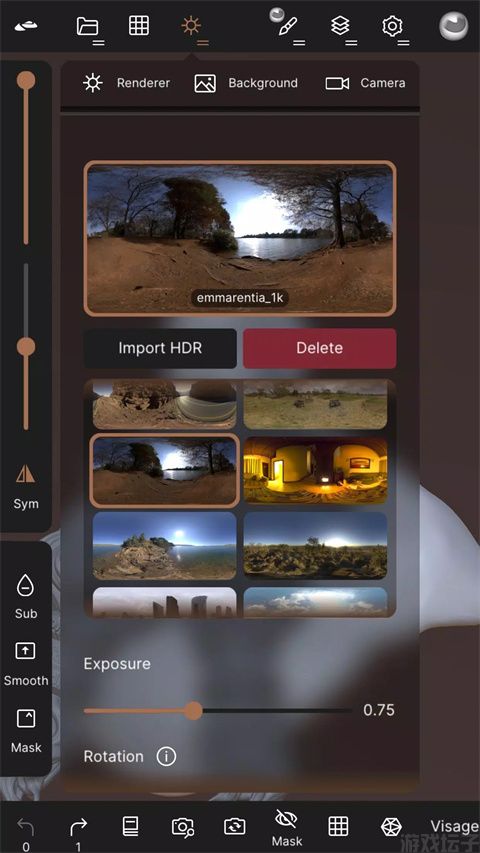
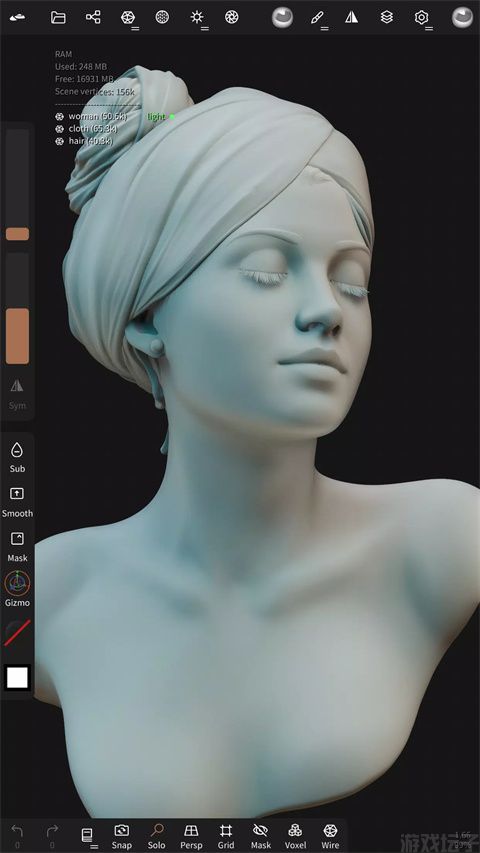
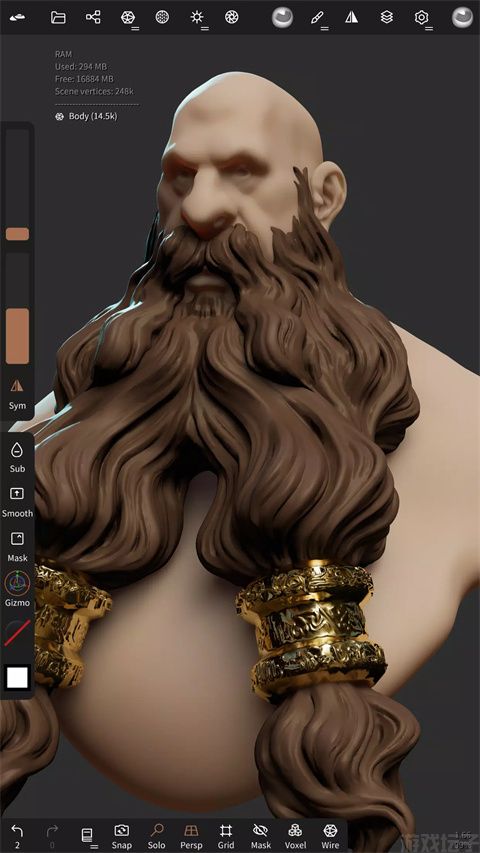
应用简介
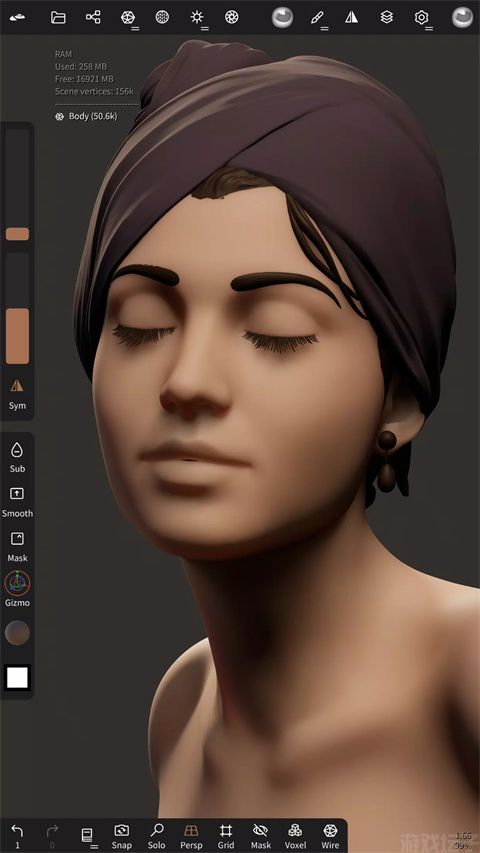
Nomad Sculpt作为一款功能卓越的3D建模软件,凭借其强大的兼容性,能够轻松适配不同系统的设备,无论是移动端还是桌面端,都能为用户提供流畅的创作体验。它不仅拥有全面且专业的绘画与编辑工具,如雕刻工具、中风定制等,还提供了丰富的功能设置,让用户能够根据个人需求进行个性化创作。对于新手小白来说,Nomad Sculpt的操作简单易懂,上手快;而对于专业人士,它则能满足高精度的建模需求,实现复杂作品的创作。在使用Nomad Sculpt时,用户可能会遇到一些常见问题,比如软件闪退、模型导入失败等。对于软件闪退问题,可以尝试清理软件缓存、更新软件版本或检查设备系统是否兼容;对于模型导入失败,需确认模型格式是否支持,并检查文件是否损坏。此外,同类软件中,Blender以其开源免费和强大的功能受到广泛好评;ZBrush则以其精细的雕刻能力和丰富的材质库著称;Maya则更适合影视动画领域的专业建模。
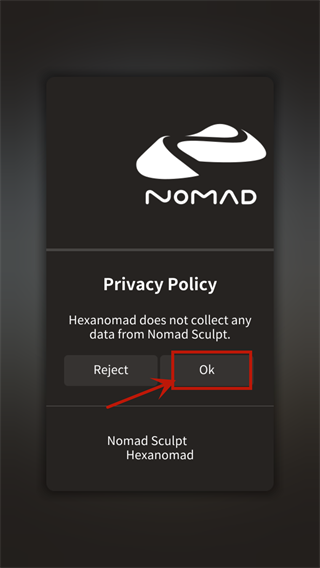
1、首次进入该软件点击“OK”即可成功进入应用。
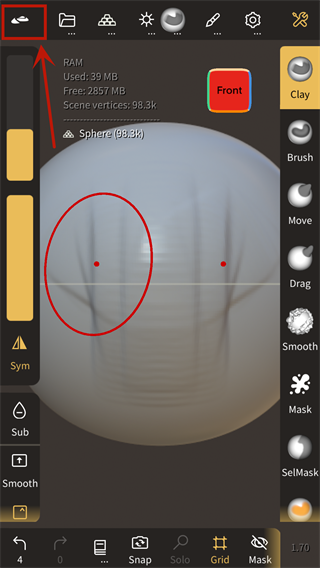
2、进入Nomad Sculpt3D建模软件,点击左上角的图标。
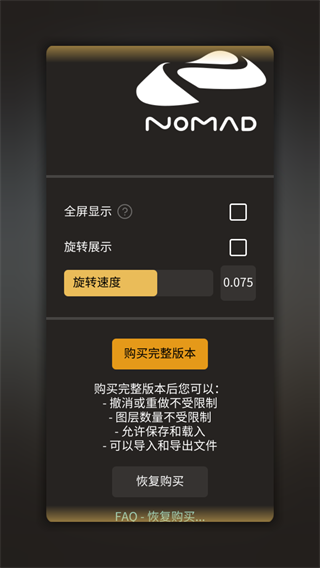
3、进入到软件基础设置中,这里能够设置全屏显示、旋转展示、登入账号等等。
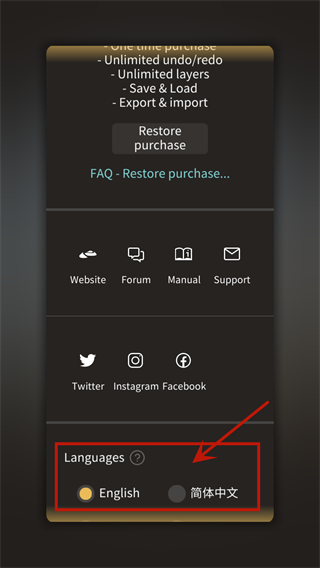
4、滑到下面,找到多语言切换功能,也就是languages这个项目。
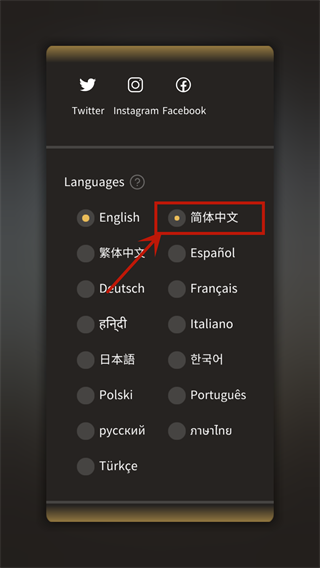
5、在langues项目下面可以看到有多种语言选项,直接点击需要的,可以根据自身的需求来确定版本。
很多小伙伴第一次使用Nomad Sculpt有很多疑惑的地方,接下来小编将为大家详细介绍一下该软件的简单使用教程,帮助大家快速上手。
1、旋转
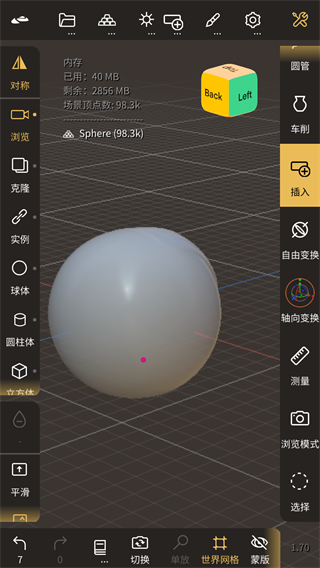
通过单个手指(或笔)在背景上拖动来旋转视图。如果拖动的手指(或笔)在模型上,将开始雕刻操作。若无法在背景区域操作,可先将两个手指放在屏幕上,像平移/缩放手势那样,接着松开一个手指,即可进行旋转视图。
问:旋转视图时感觉不流畅怎么办?
答:可以尝试调整设备的触控灵敏度,或者在软件设置中寻找与视图旋转相关的参数进行调整。
2、焦点/重置
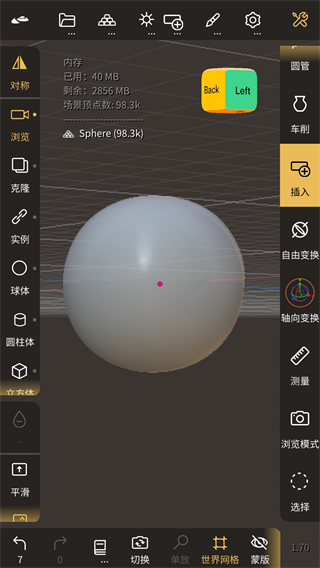
双击模型以聚焦被选中的点。如果双击背景,相机会将焦点对准选定的网格。若焦点未对准预期位置,可再次双击进行调整。
3、移动
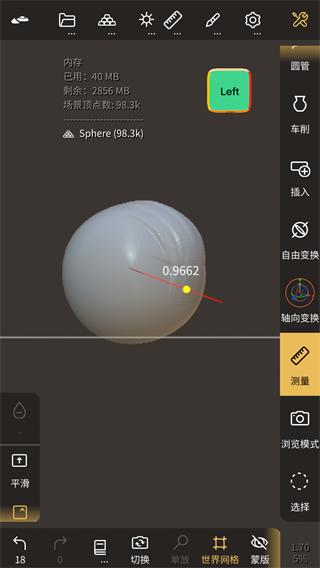
通过移动两个手指,你可以平移视图。在平移过程中,若感觉速度不合适,可在软件设置中调整平移速度参数。
4、缩放
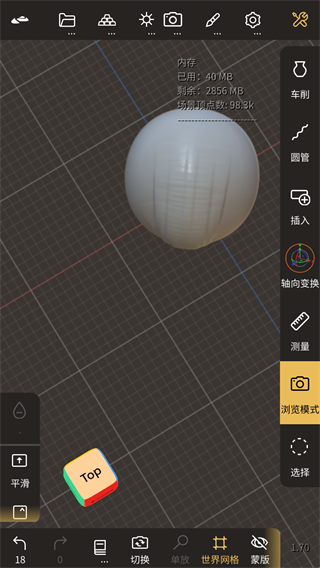
通过使用捏合手势,你可以放大/缩小。若缩放比例不符合需求,可多次进行捏合操作,或者使用软件中的缩放比例调节工具进行精确调整。
5、滚动
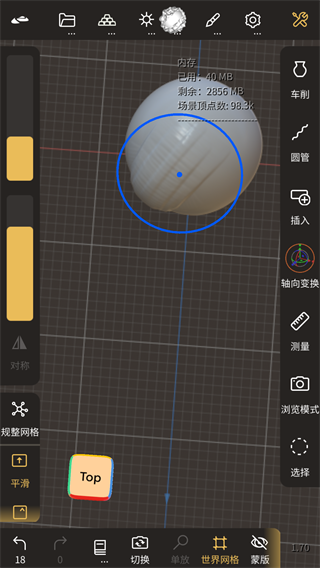
你可以通过旋转两个手指来滚动视图。这个手势只适用于轨迹球旋转模式,若未开启该模式,需在软件设置中进行切换。
6、透视类型
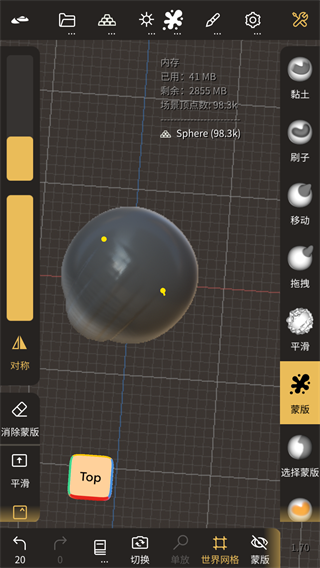
你可以改变相机的视场(FOV/焦距)。进行雕刻时通常建议使用低数值的FOV,因为它对观察比例有益。您还可以使用正交模式,它近似于FOV等于0的效果。若对当前透视效果不满意,可随时在软件中进行调整。
7、旋转类型
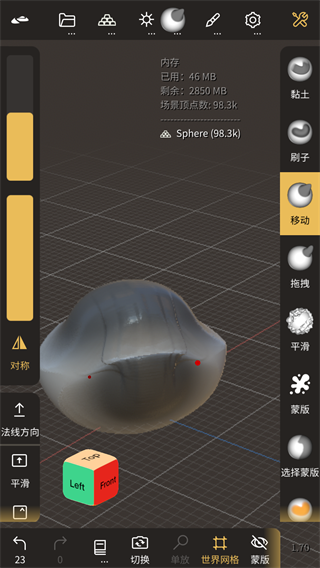
默认情况下,相机是使用轨道旋转模式。这意味着你只有两个自由度,这是更直观的,但在某些情况下,你会需要更多的灵活性。你可以切换到轨迹球,通过在视图中旋转两个手指来滚动视图。若不熟悉轨迹球模式,可先在简单模型上进行练习。
8、轴心
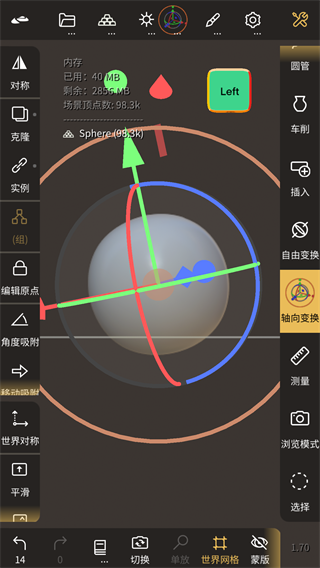
当你旋转视图,你可以看到一个小粉红点,这是你的视图旋转的轴心。这是非常重要的,了解你的视图轴心点在哪里,这样你就不会在变换视图时晕头转向。默认情况下,轴心点通过以下操作更新的:
1. 双击模型
2. 双击背景(新的轴心将位于网格中心)
3. 两个手指操作屏幕(移动旋转或者缩放),新的轴心将位于两个手指的中心
提示:当你习惯了它,你可以进入设置菜单隐藏界面上的(提示)粉红点。若隐藏后找不到轴心点位置,可再次进入设置菜单开启显示。
1、根据动态网格的效果,在雕刻的过程当中,可以自动为模型来增加网格。这使得模型在雕刻过程中能够更加精细地呈现细节,提高建模质量。
2、网格的效果也是可以根据图层来进行变化,并且都是实时更新的。用户可以根据不同图层的需求,灵活调整网格效果,方便进行模型的修改和完善。
3、提供基本图形的使用,圆柱、圆环、三向投影等,帮助你快速建造模型。对于初学者来说,这些基本图形是构建复杂模型的基础,能够大大提高建模效率。
4、当你完成建模过后,还可以通过后期的工具来进行处理,增加视觉效果。软件提供了丰富的后期处理工具,如材质调整、光影渲染等,让模型更加逼真生动。
1、雕刻工具
黏土,展平,平滑,遮罩和许多其他画笔可让您塑造创作。这些雕刻工具能够满足用户在不同场景下的雕刻需求,无论是粗糙的造型还是精细的细节处理,都能轻松应对。
需要硬线吗?您还会发现一些套索/线/曲线切割工具。这些切割工具能够帮助用户快速准确地切割模型,实现更加复杂的造型设计。
2、绘画工具
具有颜色,粗糙度和金属性的顶点绘画。用户可以通过顶点绘画为模型赋予丰富的色彩和材质效果,使模型更加逼真。
您也可以轻松管理所有材料预设。软件提供了材料预设管理功能,用户可以方便地保存和调用常用的材料预设,提高工作效率。
3、中风定制
衰减,alpha,铅笔压力和其他笔触参数可以自定义。用户可以根据自己的绘画习惯和需求,对笔触参数进行个性化定制,实现更加独特的绘画效果。
应用信息 反馈
热门软件应用
必装APP榜

摩托要上天
体育竞技 / 73.21M
驾驶达人破解版无限金币
体育竞技 / 22.51M
超级跑车漂移模拟器3D
体育竞技 / 209.54M
3D极限弯道飞车
体育竞技 / 26.14M
速度卡丁车竞速赛
体育竞技 / 53.81M
组装车辆竞赛
体育竞技 / 88.44M
极品飞车台服
体育竞技 / 1974.54M
普拉多停车场大冒险
体育竞技 / 95.07M
无尽闯关
体育竞技 / 125.40M
f1赛车游戏手机游戏中文版
体育竞技 / 322.18M
空中滑板跳跃
体育竞技 / 22.56M
我要拿金牌
体育竞技 / 72.61M
足球锦标赛
体育竞技 / 19.62M
涡轮转速车商
体育竞技 / 419.73M
极品飞车最高通缉2015
体育竞技 / 617.74M
战火使命时空契约
卡牌桌游 / 793.82M
赛博朋克酒保行动
角色扮演 / 222.78M
岛屿幻想闲置塔防御
历史战争 / 87.88M
梦华风月
角色扮演 / 371.44M
给娘娘请安
休闲益智 / 0.18M
证据大师
角色扮演 / 62.47M
斩天神器传奇
角色扮演 / 196.27M
rotaeno国际服
音乐舞蹈 / 1185.85M
战争警戒
历史战争 / 519.34M
象棋残局对弈
休闲益智 / 24.31M
拉德小子
角色扮演 / 36.40M
逐光启航
休闲益智 / 139.36M
房间的秘密2
休闲益智 / 288.97M
鸣潮抽卡模拟器大聪明版
策略塔防 / 123.31M
可爱小狗
休闲益智 / 45.21M专题推荐