应用截图
应用简介
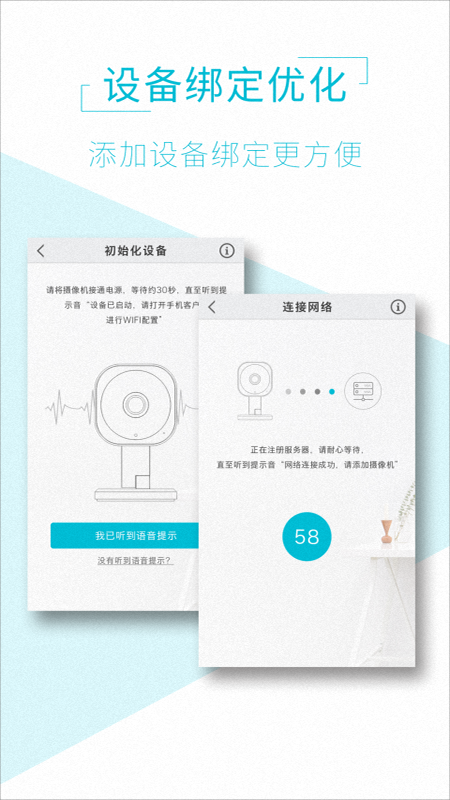
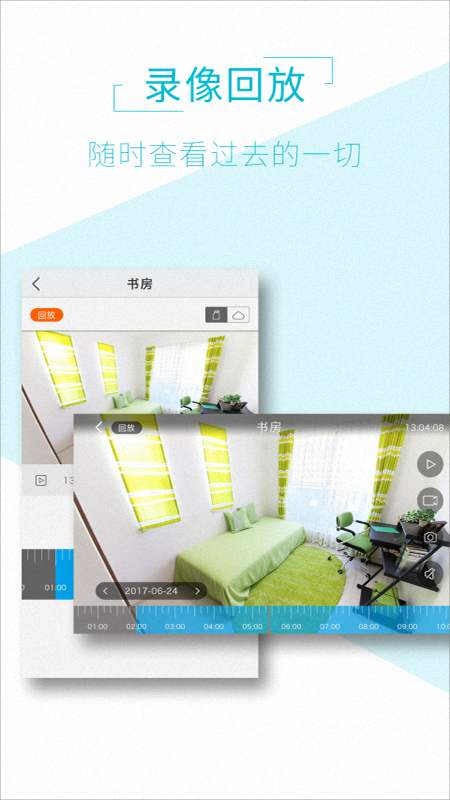
AView作为一款专业级手机摄像头管理应用,凭借其强大的设备兼容性和智能化功能,成为家庭安防领域的优选方案。用户可通过WiFi或蓝牙双通道快速配对摄像头设备,在APP内实现监控记录的智能化管理——不仅支持按时间轴精准检索任意时段的视频片段,更提供最高达60天的云端存储服务,彻底解决传统存储卡容量不足的痛点。对于初次使用的用户,建议优先完成设备激活流程:首次通电后需等待设备完成自检(约1分钟),听到语音提示后方可进行绑定操作;若未听到提示音,可检查设备指示灯状态或尝试重新插拔电源线。在设备添加方面,除了常规的二维码扫描方式,用户还可通过手动输入设备序列号完成绑定,系统会自动检测设备固件版本并推送更新提示。同类软件中,萤石云视频以品牌生态见长,小米智能摄像机主打性价比,而360智能摄像机则在AI人形检测方面表现突出,用户可根据具体需求选择适配方案。
1、智能设备连接向导:根据设备型号自动匹配最佳连接方案,支持WiFi/蓝牙双模配对;
2、多维视频检索系统:除时间轴检索外,新增事件标签分类和智能截图预览功能;
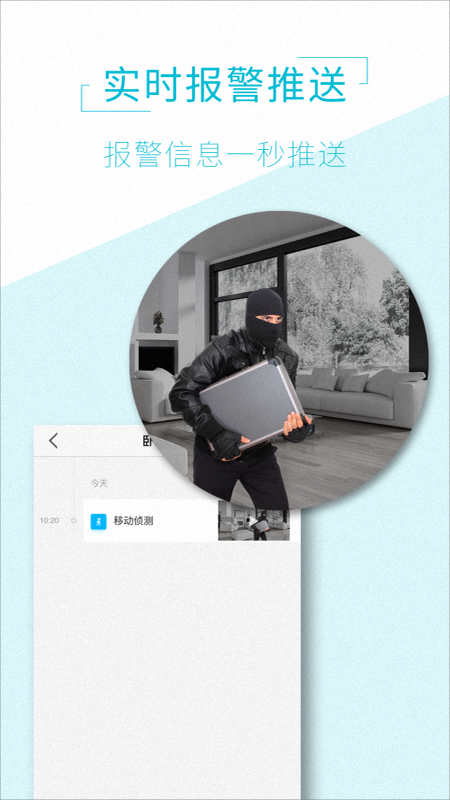
3、异常事件实时预警:当检测到画面变动、声音异常等情况时,立即推送APP通知和短信提醒;
4、双向语音对讲系统:采用降噪处理技术,确保在3米距离内实现清晰通话。
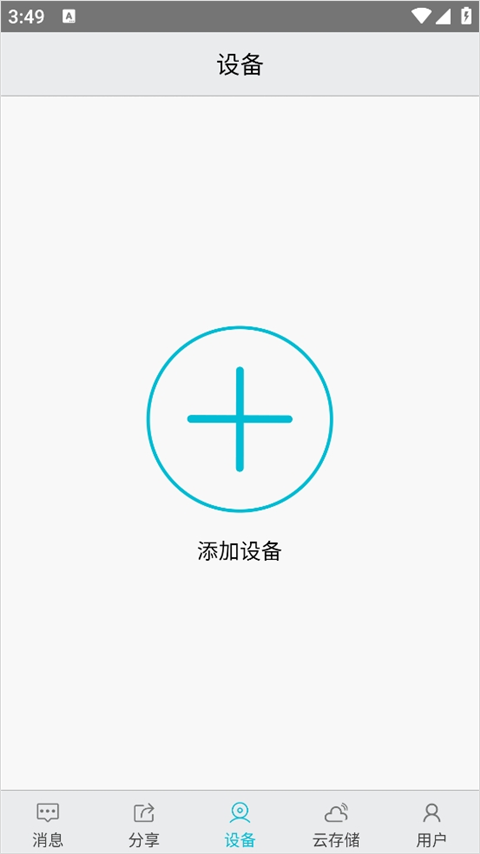
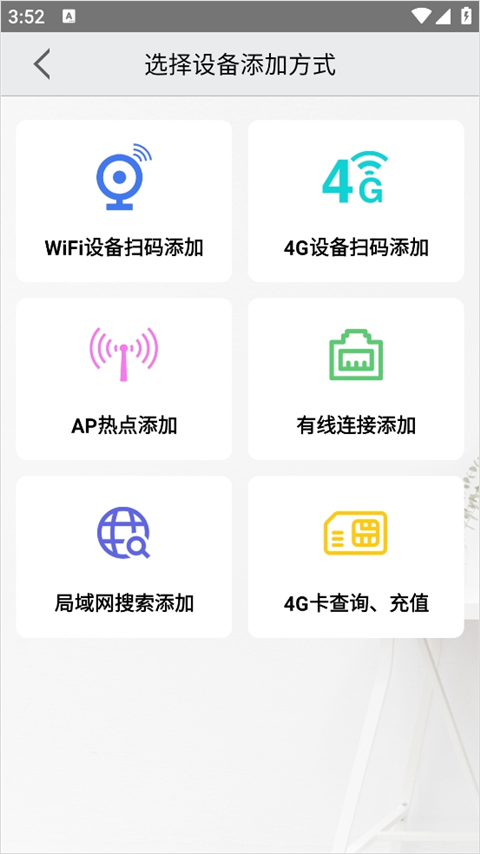
1、用户进入app后,在底部导航栏选择"设备"页面,点击右上角"+"号进入添加界面;
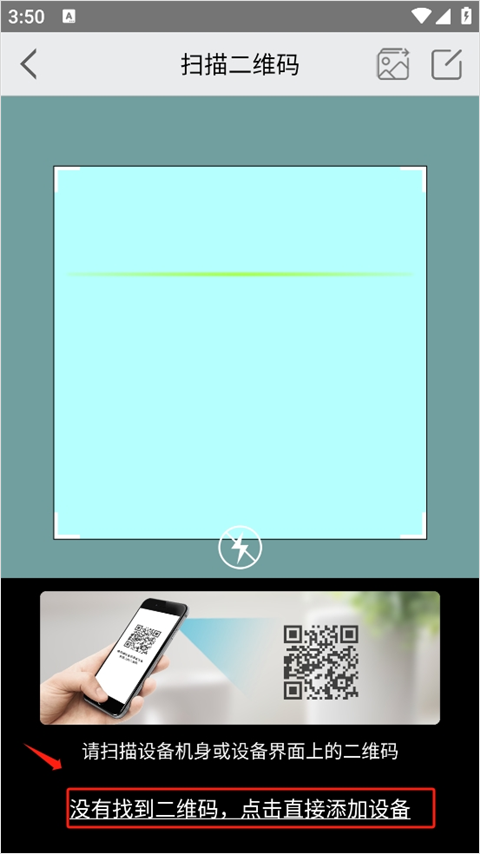
2、在设备添加页面,若未发现二维码扫描框,可点击"手动添加"按钮切换至序列号输入模式;
3、根据设备类型选择对应的添加方式(如IPC摄像头选择"网络设备"分类);
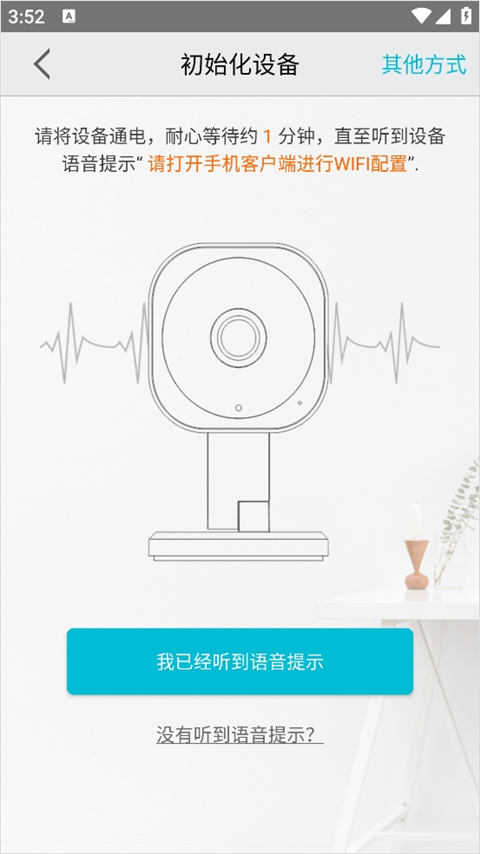
4、设备通电后需保持待机状态约60秒,待指示灯变为蓝色常亮时,方可进行下一步操作;
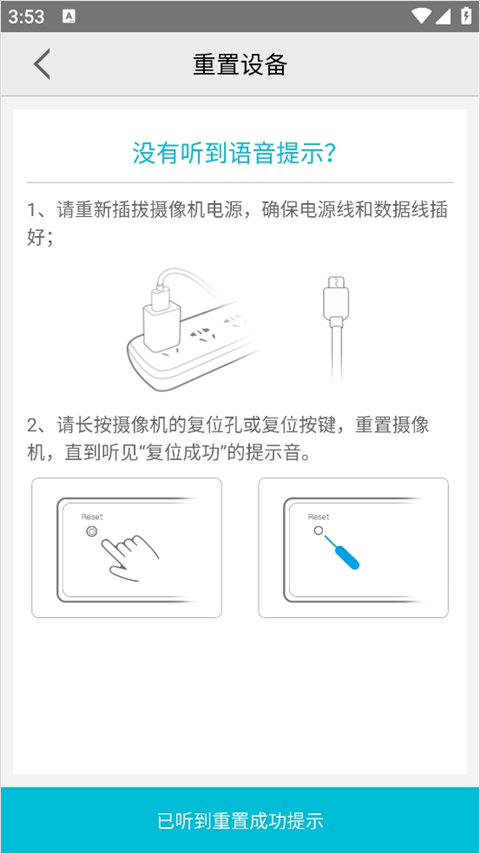
5、若设备未进入待绑定状态,可尝试长按复位键5秒恢复出厂设置后重新操作。
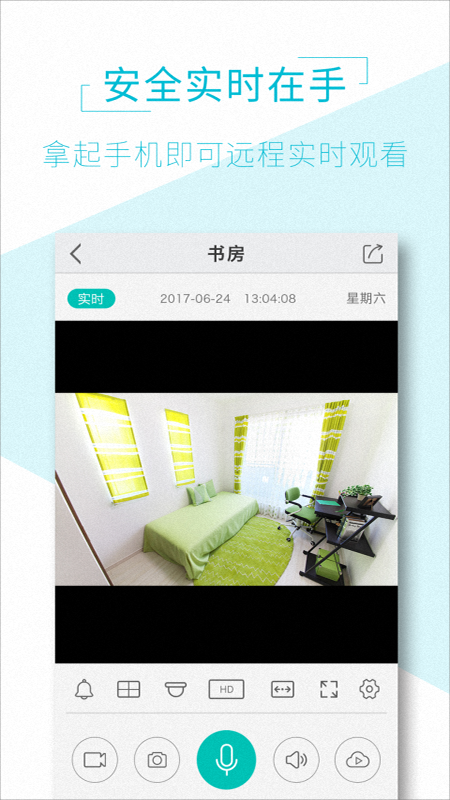
1、视频管理模块:支持4K画质实时预览、智能移动侦测抓拍和定时录像计划设置;
2、语音交互系统:集成回声消除技术,实现双向高清语音通话和语音指令控制;
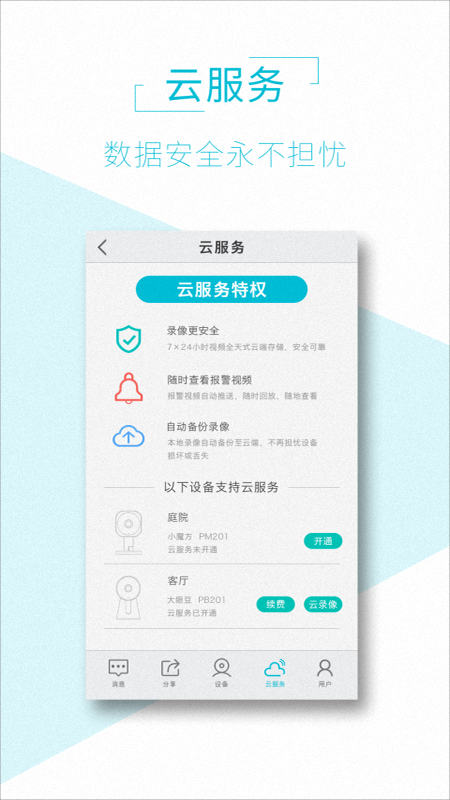
3、云服务架构:采用银行级加密传输,提供7天/30天/60天三种存储套餐选择;
4、显示优化功能:支持全屏显示、画面旋转和数字变焦(最高8倍)。
1、TF卡存储和云服务有什么区别?
TF卡物理存储存在容量限制(最大支持256GB),且设备丢失会导致数据永久损毁。云端存储采用分布式架构,即使设备被破坏仍可通过APP查看历史录像,但需注意免费版仅提供7天存储,高级套餐需按月付费。建议重要场景采用"TF卡+云存储"双备份方案。
2、设备如何分享?
在设备详情页点击"分享管理",可通过三种方式操作:1)扫描对方二维码;2)输入对方AView账号;3)生成分享链接。设置权限时可选择"仅查看"或"控制"模式,分享成功后对方需在消息中心确认接受。单个设备最多支持分享给10个账号。
3、热点连接与WIFI连接区别?
热点模式适用于无网络环境下的临时监控,有效距离约10米,但会占用手机热点资源。WIFI模式需要设备接入路由器,支持远程访问和智能告警推送。若设备频繁掉线,可检查:1)路由器2.4GHz频段是否开启;2)设备与路由器距离是否超过15米;3)路由器信道是否拥挤(建议切换至1/6/11信道)。
应用信息 反馈
热门软件应用
必装APP榜

摩托要上天
体育竞技 / 73.21M
驾驶达人破解版无限金币
体育竞技 / 22.51M
超级跑车漂移模拟器3D
体育竞技 / 209.54M
3D极限弯道飞车
体育竞技 / 26.14M
速度卡丁车竞速赛
体育竞技 / 53.81M
组装车辆竞赛
体育竞技 / 88.44M
极品飞车台服
体育竞技 / 1974.54M
普拉多停车场大冒险
体育竞技 / 95.07M
无尽闯关
体育竞技 / 125.40M
f1赛车游戏手机游戏中文版
体育竞技 / 322.18M
空中滑板跳跃
体育竞技 / 22.56M
我要拿金牌
体育竞技 / 72.61M
足球锦标赛
体育竞技 / 19.62M
涡轮转速车商
体育竞技 / 419.73M
极品飞车最高通缉2015
体育竞技 / 617.74M
战火使命时空契约
卡牌桌游 / 793.82M
赛博朋克酒保行动
角色扮演 / 222.78M
岛屿幻想闲置塔防御
历史战争 / 87.88M
梦华风月
角色扮演 / 371.44M
给娘娘请安
休闲益智 / 0.18M
证据大师
角色扮演 / 62.47M
斩天神器传奇
角色扮演 / 196.27M
rotaeno国际服
音乐舞蹈 / 1185.85M
战争警戒
历史战争 / 519.34M
象棋残局对弈
休闲益智 / 24.31M
拉德小子
角色扮演 / 36.40M
逐光启航
休闲益智 / 139.36M
房间的秘密2
休闲益智 / 288.97M
鸣潮抽卡模拟器大聪明版
策略塔防 / 123.31M
可爱小狗
休闲益智 / 45.21M专题推荐