
应用截图
应用简介
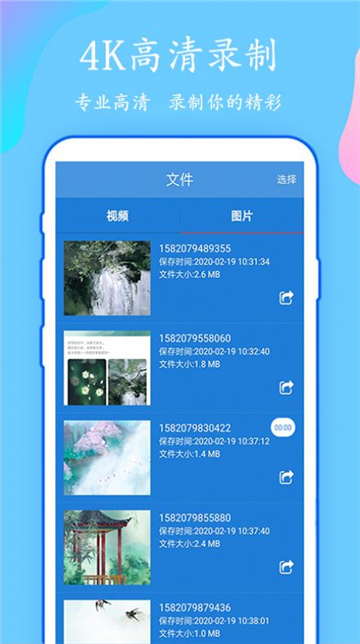
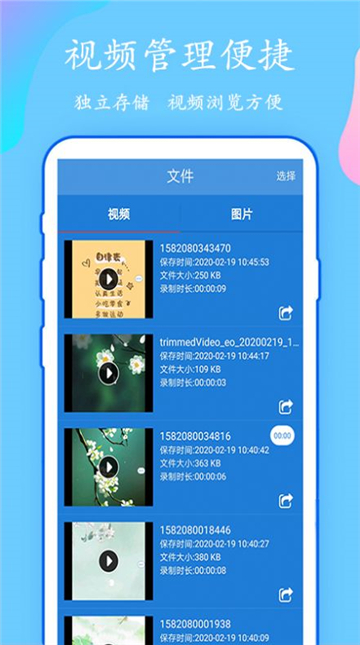
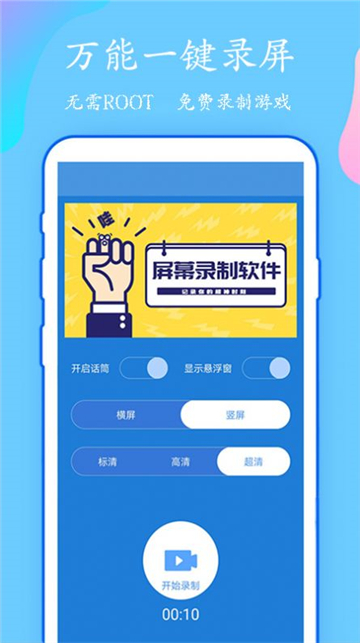
万能一键录屏作为一款高效便捷的手机录屏工具,凭借其极简操作与强大功能深受用户青睐。用户只需轻点屏幕即可快速启动录制,无论是游戏精彩瞬间、在线课程重点,还是应用操作演示,都能以超清画质(最高支持1080P)无卡顿保存至本地。软件内置智能视频编辑器,支持裁剪、拼接、添加字幕等基础操作,更提供变速、滤镜等进阶功能,满足多样化创作需求。对于新手用户,建议开启悬浮窗权限后从控制中心启动录制,若遇到权限问题可前往手机设置-应用管理-权限管理中手动开启存储与录音权限。
1、智能场景识别功能可自动优化录制参数,确保游戏录制时保持高帧率,网课录制时优先捕捉讲师画面。 2、突破时空限制的全天候录制能力,支持横竖屏自由切换,地铁通勤或深夜学习都能随时记录。 3、独家研发的压缩算法在保证画质的前提下,可将1小时视频压缩至200MB以内,节省手机存储空间。 4、零门槛操作设计,长辈模式提供大字体界面与语音引导,儿童模式可设置单次录制时长限制。
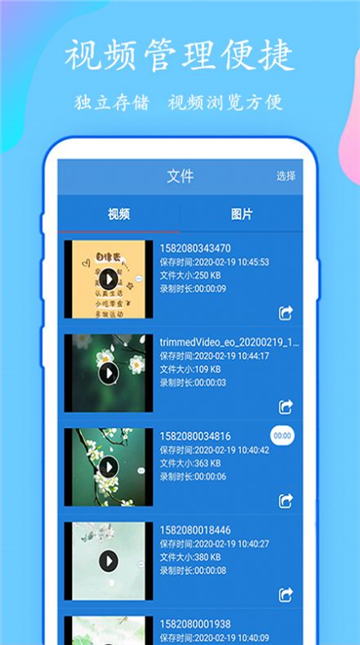
1、个性化设置中心包含20+种参数调节选项,从分辨率到音频采样率均可自定义,满足专业用户需求。 2、创新的后台录制技术,即使切换应用或熄屏仍可持续录制,特别适合需要长时间监控的场景。 3、突破性实现无限时长录制,配合智能分段功能可自动按时间或文件大小分割视频。 4、悬浮窗工具箱集成画笔、截图、白名单等实用功能,边录边标注重难点内容。
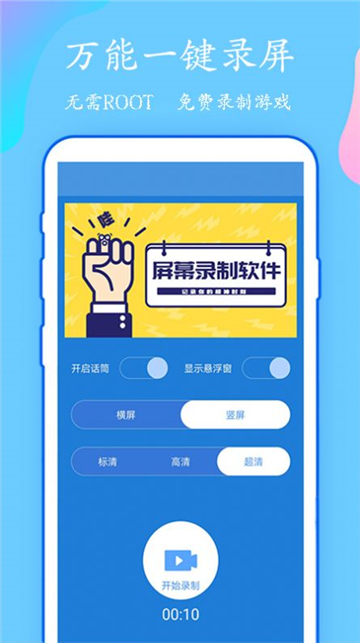
1、录制无声:检查是否开启麦克风权限,部分机型需在系统声音设置中允许应用录音。 2、视频卡顿:降低分辨率至720P,关闭后台高耗电应用,或清理手机内存后重试。 3、悬浮窗不显示:前往手机设置-通知管理,将应用设置为"允许显示悬浮窗"。 4、导出失败:检查存储空间是否充足,尝试更换导出路径至内部存储。
1、AZ Screen Recorder:支持直播推流与GIF制作,但部分高级功能需付费解锁。 2、DU Recorder:提供视频剪辑与屏幕投射功能,界面较为复杂适合进阶用户。 3、Mobizen Screen Recorder:特色在于远程控制录制,但需要注册账号使用。 4、XRecorder:主打无水印录制,但最高仅支持720P画质输出。
这款集录制、编辑、管理于一体的全能型工具,通过持续更新的AI优化技术,在保持免费无广告优势的同时,不断拓展专业功能边界。从学生党记录网课重点,到游戏主播捕捉高光时刻,再到商务人士演示操作流程,都能找到适配的使用场景,堪称移动端录屏解决方案的标杆之作。
应用信息 反馈
热门软件应用
必装APP榜

蜗牛云盘TV版
系统工具 / 129.32M
连库便利
商城购物 / 29.99M
果皮日记
商城购物 / 56.35M
爱用会员店
商城购物 / 34.53M
上新客户端
商城购物 / 40.05M
惠购优品
商城购物 / 35.00M
一马鲜货
商城购物 / 14.78M
众划算
商城购物 / 26.30M
安贸通
商城购物 / 49.43M
折扣快报
商城购物 / 33.89M
华惠联盟
商城购物 / 58.80M
优省
商城购物 / 27.10M
友小淘
商城购物 / 18.50M
明日众购
商城购物 / 7.53M
亿加符号
商城购物 / 79.14M
赛博朋克酒保行动
角色扮演 / 222.78M
章鱼地铁
其它软件 / 10.66M
百宝箱浏览器
其它软件 / 17.39M
音乐壳免费版
其它软件 / 204.92M
菜鸡游戏
其它软件 / 76.71M
re管理器中文版
其它软件 / 3.03M
藩篱读书
其它软件 / 14.33M
海钉约课
其它软件 / 13.06M
借号网
其它软件 / 3.05M
津云新媒体
其它软件 / 58.57M
浙江新闻头条
其它软件 / 70.58M
拍试卷
其它软件 / 103.11M
烧脑大爆炸
其它软件 / 21.20M
07073游戏盒子
其它软件 / 6.06M
prettyup App
其它软件 / 147.07M专题推荐