
应用截图


应用简介
谷歌相册(Google Photos)作为谷歌官方精心打造的照片管理利器,功能全面且强大,能助力用户高效管理并妥善保存个人照片。它不仅提供便捷的照片浏览与备份功能,让用户可轻松浏览照片,还能将照片备份至谷歌云端硬盘,既节省手机或电脑的存储空间,又确保照片安全可靠存储。此外,其增值功能丰富多样,用户可依据个人喜好和需求创建影集,与他人分享美好瞬间,记录珍贵回忆。在软件使用教程方面,首次使用时,可先在应用商店下载安装谷歌相册应用,打开后登录谷歌账号。进入主界面,点击底部“助理”按钮,能看到相册、电影、动画等主要选项,点击任一选项可进入对应“创建”页面进行创作。进入分享板块,能选择分享对象和照片进行分享。编辑照片时,选一张照片,用内置编辑器添加滤镜、自动增强或裁剪图像,自动选项在“原始”按钮右侧,编辑时可按图像查看原本未编辑的样子,裁剪照片选对应图标即可。常见问题解决方法上,若照片上传失败,可检查网络连接,确保网络稳定,也可尝试重新登录账号;若应用卡顿,可清理应用缓存或重启设备。同类软件排行中,苹果的iCloud照片功能强大,与苹果设备深度整合,备份和同步便捷;Flickr以丰富的图片社区和高质量图片存储著称;亚马逊照片提供无限存储空间,与亚马逊生态紧密结合。
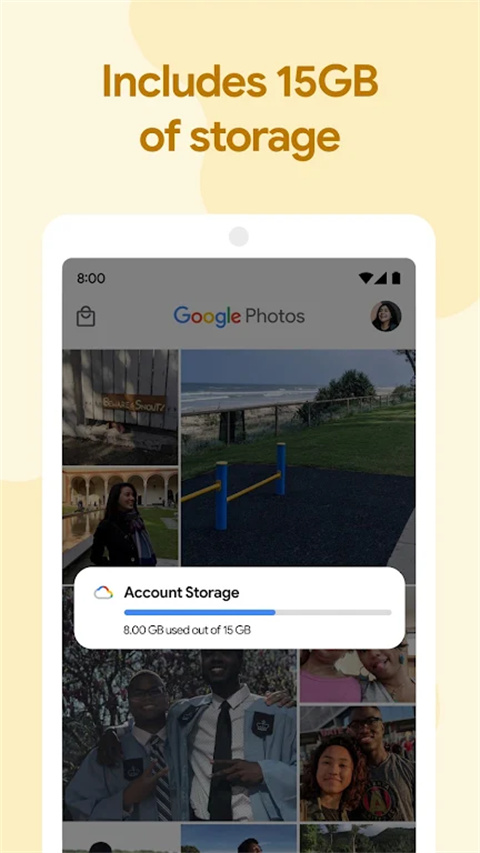
此外,软件的兼容性很强,这款相册应用兼容Android、IOS、Web三大平台,并可以自动地同步所有设备上的照片,拥有无限量的照片视频上传空间,带给用户优质服务。
1. 免费无限容量的高解析度照片储存空间
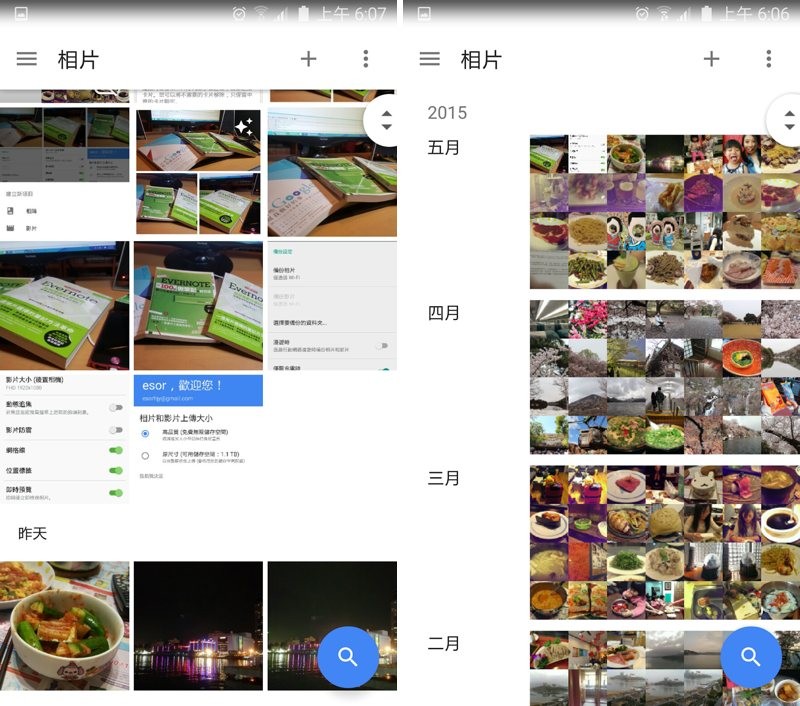
独立出来的新 Google 相簿带来的新空间方案是非常让人惊喜的,对于一般用户来说等于是可以「无限容量的储存所有高解析度照片」,因为就拿我刚刚买的 Galaxy S6 来说,他的相机照片解析度也不过就是 1600 万像素!而现在「立即生效」的 Google 相簿新容量方案可以无限量储存 1600 万像素(16 MP)照片和 1080p 影片(没有找到是否有时间长度限制),等于目前大多数手机拍照都可以用最高解析度储存。我们只要记得做好设定,以网页版的 Google 相簿来说,就是在设定中选择「高画质」上传即可,这样就能获得无限容量的高解析度照片上传空间。
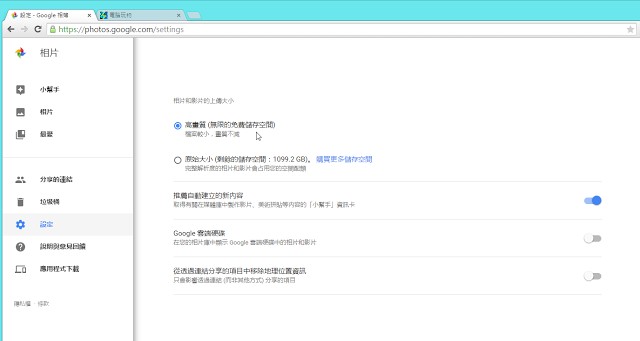
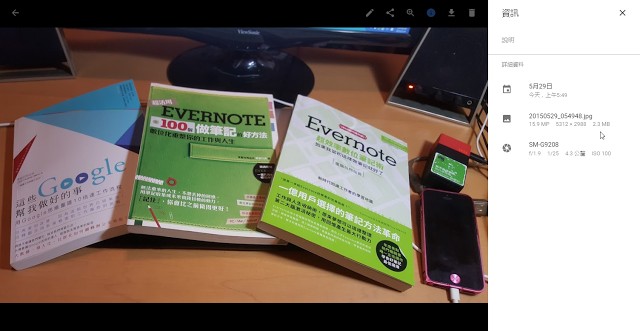
下面这张就是我用手机拍摄上传的照片,选择「高画质」上传,可以看到它的解析度维持在 15.9 MP 5312 × 2988,而且这张照片不会占用我的 Google 相簿或 Google 云端硬碟的空间容量。
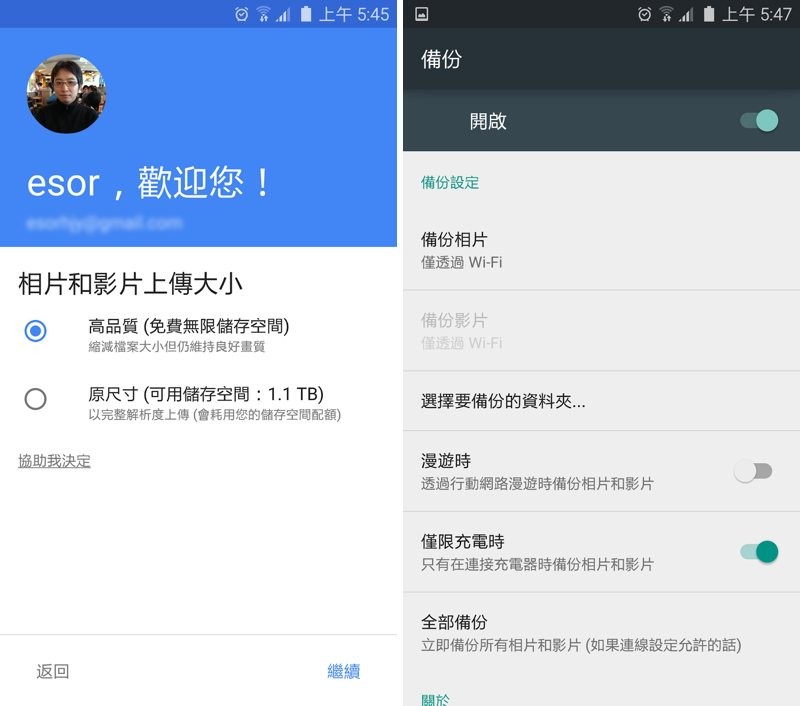
在最新独立的手机版 Google 相簿 App 中,一样可以选择「高品质」的无限容量上传模式,并且跟之前一样,可以在上传时选择「连接 WiFi 时才上传」、「充电时才上传」(A 君注:iOS 版暂无「充电时上传」选项),这样一来自动备份手机照片就不怕耗电耗流量。
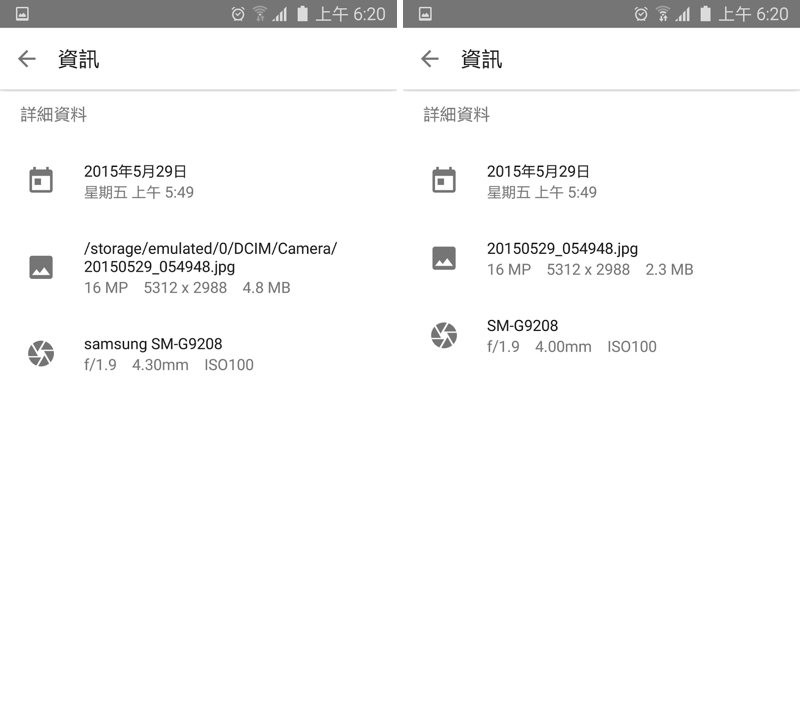
那么,无限容量的照片上传方案到底有没有压缩照片呢?其实还是有的,下面是同一张照片的比较,左边是「原始照片」,右边是「上传 Google 相簿后的照片」,可以看到上传后的照片虽然解析度不变,但是体积下降了。Google 声称这是他在几乎无损画质下帮照片所做的压缩,我们一般用户也很难用肉眼辨识出其中的差别。
2. 自动相簿、自动分类、照片内容搜寻:
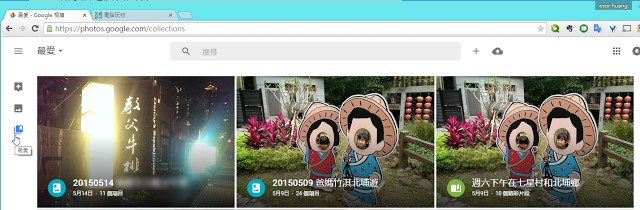
全新的 Google 相簿对于懒得整理照片的朋友来说是更好用的工具。 就算我们不喜欢分类照片,「Google+ Stories 自动回忆整理」现在整合成为相簿的一部分,每一次的旅程 Google 会依据时间地点、加上地图与情境描述,帮我们「全自动」制作成一本一本故事相簿。
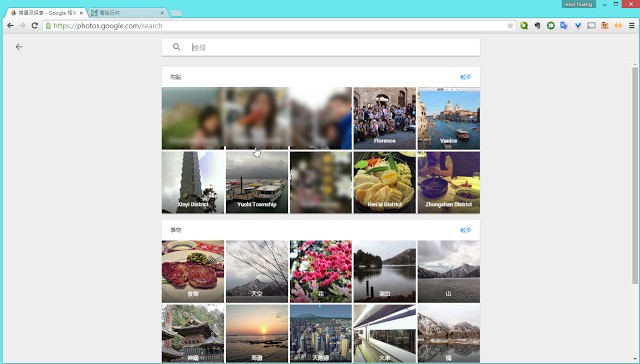
而在 Google 相簿的搜寻功能中,除了之前已经可以用关键字辨识 Google 相簿照片图中内容物,现在 Google 相簿会跟 Flickr 一样依据照片内容自动帮照片分类成不同的资料夹。只要点进「搜寻」栏位,就会看到这些依据地点、人物、景物所做的自动分类,下图中可以看到我的照片被分成各个国内外城市的资料夹,以及各种景物的资料夹。
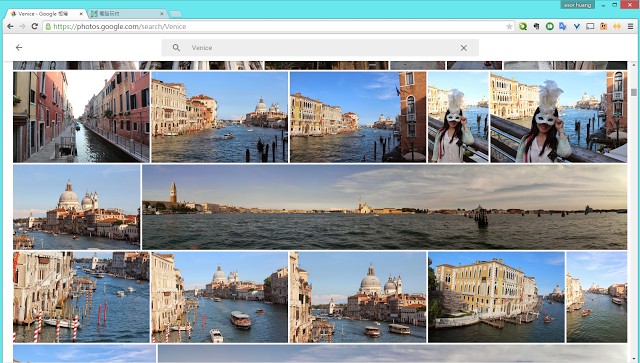
而跟之前旧版一样,其实云端时代根本不需要太多分类,因为「不需要搜寻时才要搜寻!这一步彻底改变你的工作效率」。在 Google 相簿中不需要事先帮照片分类资料夹、不需要事先帮照片下标签与说明,需要某类型照片时,搜寻威尼斯、樱花、生日等等关键字,Google 就会判断照片内容,自动帮我们找出这些照片!
3. 照片自动小帮手、更有弹性的手动修图
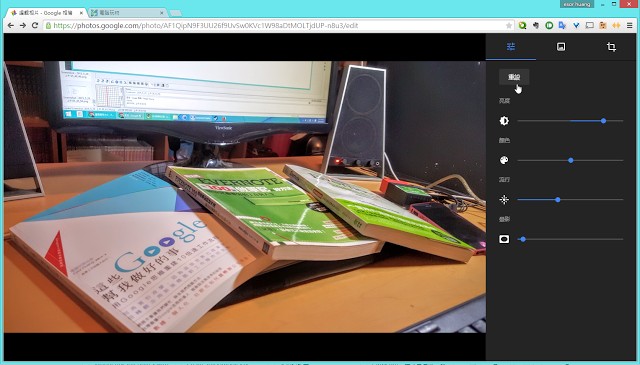
不过,看起来目前新版 Google 相簿取消了之前的全自动照片修图功能,但是我们依然可以点进任何一张照片,按下「自动」按钮就能帮照片手动的立即最佳化。
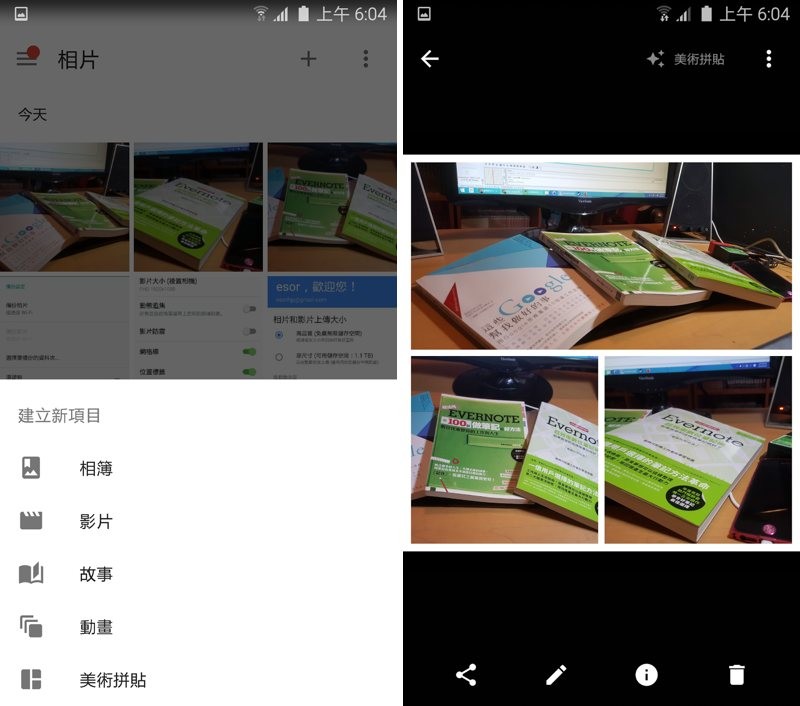
另外在网页版与 App 版的 Google 相簿中,还有一个新增的「小帮手」页面,在这里 Google 会自动分析我们的照片、自动推荐各种照片特效,例如自动把多张照片组合成全景、自动把产生影音微电影等。或许是之前全部自动化产生特效照片影片的功能对用户来说太过直接,所以现在新的 Google 相簿透过「小帮手」页面,让我们可以先看到 Google 相簿自动产生的特效,然后再决定要不要留在相簿中。而且更进一步的,原本的自动微电影、自动故事、自动动画功能,现在全部可以在任何时候、组合任何照片来手动产生!对用户来说更自由,甚至还多了一个新的照片拼贴功能。
4. 自由分享 Google 相簿到社交网络,轻松共享给他人下载:
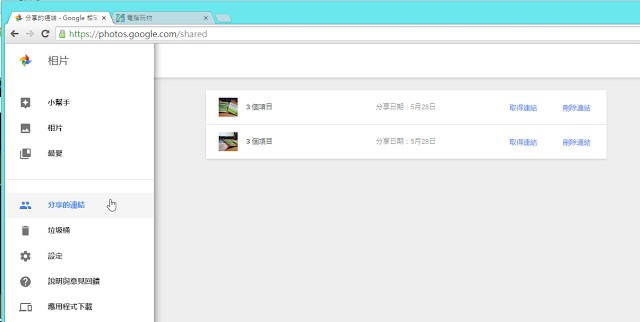
全新的 Google 相簿也让分享照片、多张相片与整个相簿更加容易,只要点选多张照片后选择分享,甚至可以直接分享到 Facebook。或是当你获得这组照片的分享连结时,可以直接把连结传送给朋友,对方不需要登入 Google 帐号也不需要使用 Google 相簿,都可以一次全部下载你分享的高解析度照片!更棒的是,新版 Google 相簿增加了一个「分享的连结」页面,在这里可以控管所有我分享过的照片连结,并且随时解除分享。
5. 跨平台自动上传 Google 相簿工具
新版的 Google 相簿上传软件也会在今天于 Android、iOS 和各个电脑系统平台推出,大家可以到「Google 相簿应用程式」页面统一下载。
6. Google 相簿操作速度大幅加快
最后,在我长期使用 Google 相簿的经验下,新版的 Google 相簿网页、 App 都拥有比旧版更加滑顺的效能,例如在 App 版中可以双指放大缩小来查看不同时间区段的照片,而在 Google 相簿网页版中的浏览速度更是和之前相比有非常大的提升。
之前我有一点点被新版的 Flickr 相簿所吸引,但是看到今天新发布的独立「Google 相簿」后,后者再一次成为我心目中「一般用户上传备份、管理、分享照片」的首选服务,无限容量的高画质照片备份、自动的分类与搜寻、聪明的修图和特效,可以带给我们整理照片的全新体验。
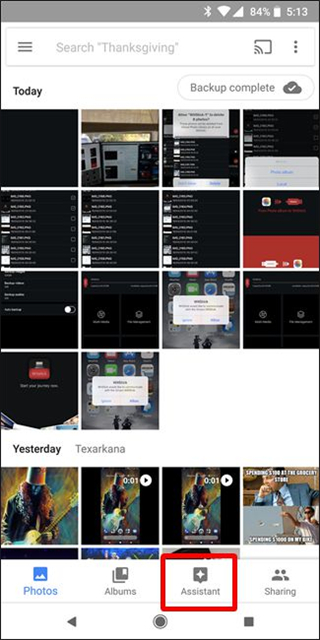
1、点击 Google 照片底部的“助理”按钮。你将在顶部看到所有主要选项:相册、相册、电影、动画和拼贴。
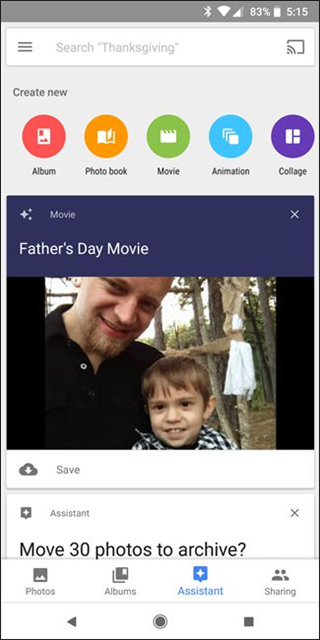
2、点击这些项目中的任何一个都会将您带到该特定条目的“创建”页面,这样就是创建成功了。
3、进入分享板块,选择你想要分享照片的人和想要分享的照片即可。

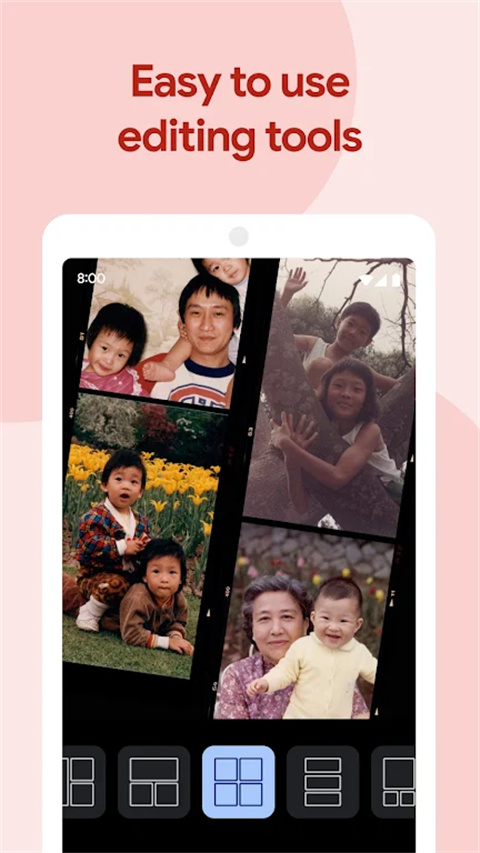
4、选择一张照片进行编辑,你可以使用内置的编辑器来编辑图片,轻松添加滤镜、自动增强图像或裁剪图像。
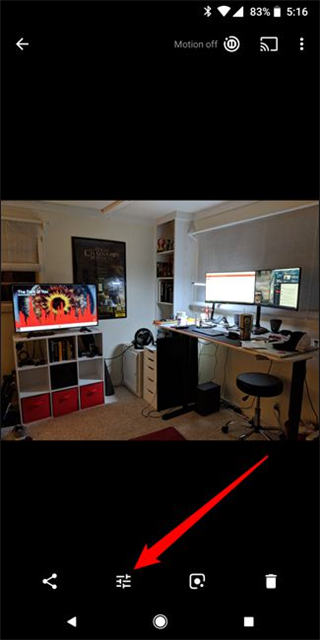
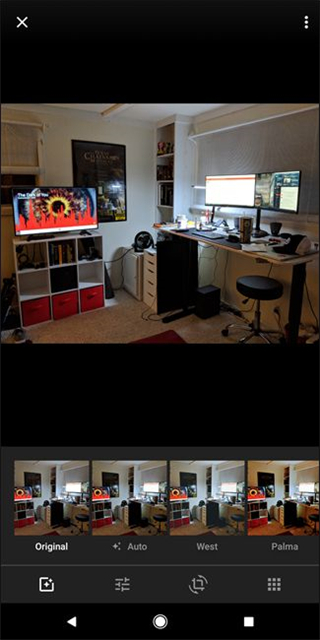
5、自动选项是“原始”按钮右侧的第一个选项。在对选择编辑效果时,你还可以按下图像看到原本未编辑的图像。
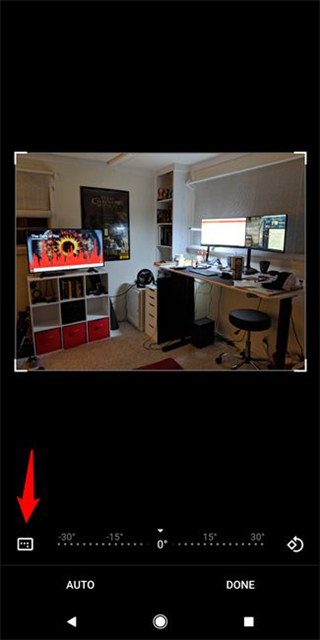
6、想要对照片进行裁剪可以选择如图箭头所指的图标来完成,基本的操作就是这样了,欢迎大家下载尝试。
1、在本站下载好软件后进入,可以看到所有的本地照片
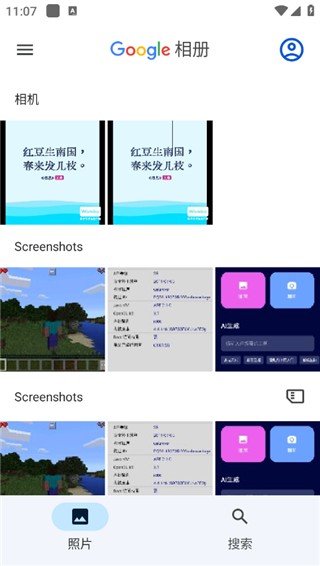
2、长按你需要移动的照片进行选中
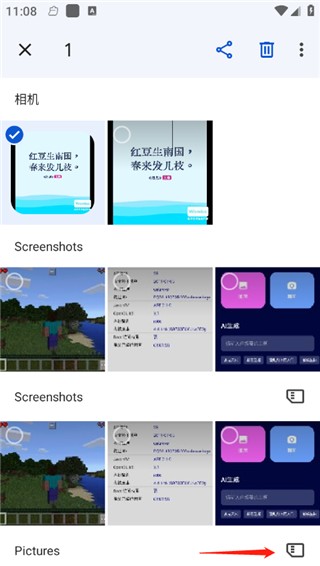
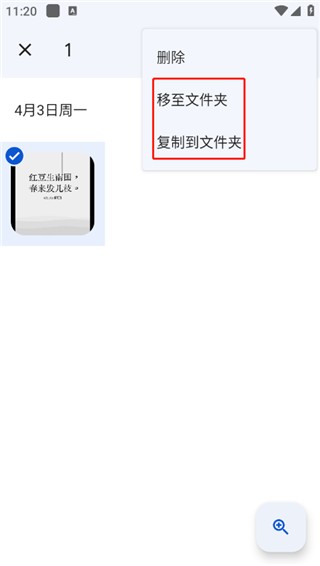
3、点击右上角的菜单栏就可以进行移动了,当然了也可以进行复制
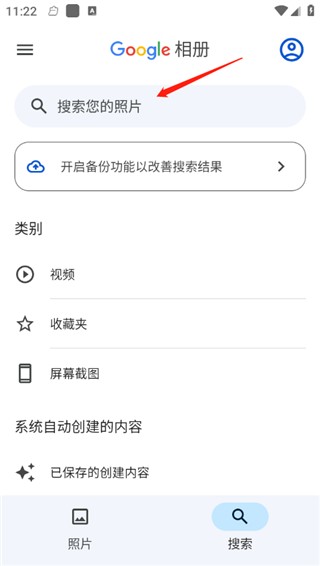
4、用户还可以通过搜索框来找到你的照片哦
1.google智能镜头:
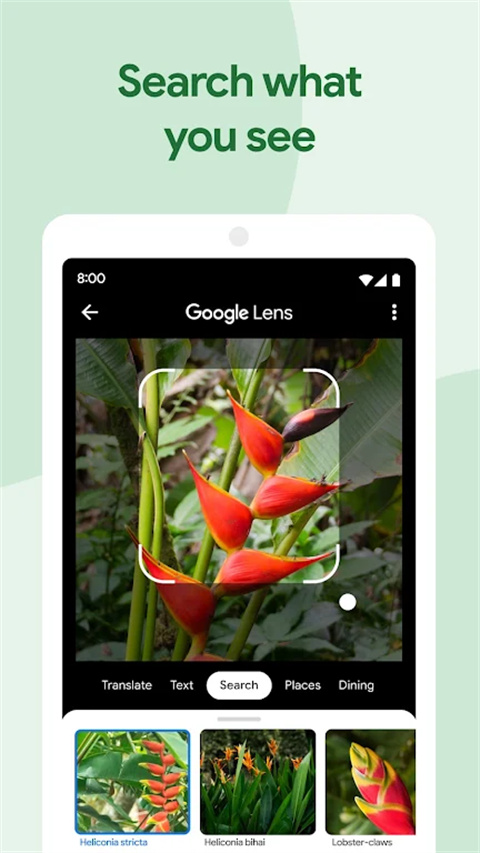
直接在照片上搜索难以用语言形容的事物,完成各种操作。您可以复制和翻译文本、辨识动植物、在日历中添加活动、网上查找产品等。
2.释放空间:
您再也不用担心手机空间不足了。只需轻轻一按,已安全备份的照片就会从您设备的存储空间中移除。
3.智能的自动化影集:
在活动或旅程结束后,会自动使用您的最佳照片创建新影集,您还可以邀请他人在影集中添加照片。
4.自动创建内容:
会根据您的照片自动创建影片、拼贴、动画、全景图片等,让您的照片更加生动。您也可以自行创建这些内容,操作简单。
1、【自动创建内容】根据您的照片自动创建影片、拼贴、动画等。
2、【高级修改套件】应用可感知内容的滤镜、调节亮度以及执行其他操作。
3、【免费高画质存储空间】免费备份无限量的照片和视频。
4、【分享建议】有了智能分享建议,您可以轻松与好友分享您为其拍摄的照片。
5、【智能的自动化影集】自动使用您的最佳照片创建新影集。
软件具有强大的管理功能,为用户带来便利。
应用信息 反馈
热门软件应用
必装APP榜

蜗牛云盘TV版
系统工具 / 129.32M
连库便利
商城购物 / 29.99M
果皮日记
商城购物 / 56.35M
爱用会员店
商城购物 / 34.53M
上新客户端
商城购物 / 40.05M
惠购优品
商城购物 / 35.00M
一马鲜货
商城购物 / 14.78M
众划算
商城购物 / 26.30M
安贸通
商城购物 / 49.43M
折扣快报
商城购物 / 33.89M
华惠联盟
商城购物 / 58.80M
优省
商城购物 / 27.10M
友小淘
商城购物 / 18.50M
明日众购
商城购物 / 7.53M
亿加符号
商城购物 / 79.14M
赛博朋克酒保行动
角色扮演 / 222.78M
章鱼地铁
其它软件 / 10.66M
百宝箱浏览器
其它软件 / 17.39M
音乐壳免费版
其它软件 / 204.92M
菜鸡游戏
其它软件 / 76.71M
re管理器中文版
其它软件 / 3.03M
藩篱读书
其它软件 / 14.33M
海钉约课
其它软件 / 13.06M
借号网
其它软件 / 3.05M
津云新媒体
其它软件 / 58.57M
浙江新闻头条
其它软件 / 70.58M
拍试卷
其它软件 / 103.11M
烧脑大爆炸
其它软件 / 21.20M
07073游戏盒子
其它软件 / 6.06M
prettyup App
其它软件 / 147.07M专题推荐